Androidのおサイフケータイ初期化方法をドコモ・au・ソフトバンク別に解説!
更新日時 : 2026-02-28 13:44
モバイルSuicaや楽天Edyなど、スマホでタッチ決済を行う際に使われるAndroidのおサイフケータイ。
Androidの機種変更やスマホの売却の際はおサイフケータイ初期化が必要になります。
今回は、Androidのおサイフケータイの初期化方法や注意点を詳しく解説していきます。
スマホの売却の際は必ず初期化が必要なため忘れないよう注意しましょう。

目次
Androidのおサイフケータイを初期化する際の事前準備・注意点
機種変更などで古いスマホを売却する際はスマホ本体だけでなくおサイフケータイの初期化も必要になります。
初期化を行わないと買取を拒否されたり、悪用される危険や、新しいスマホでおサイフケータイが使えないなどのトラブルの原因になることも。
おサイフケータイの初期化は、スマホ本体の初期化とは異なるため、スマホを手放す際は忘れずにおサイフケータイの初期化を行いましょう。
また、おサイフケータイの初期化前には利用中のサービスの情報を引き継ぐ必要があります。
引継ぎ方法はサービスによって異なりますが、大きく分けて以下の通りです。
1.データをサービス事業者のサーバーに預ける
おサイフケータイアプリまたは対象サービスの個人ページからサーバーにデータを預け、新しいスマホで同じアカウントにログインしてデータを受け取ります。
主に以下のサービスが該当します。
- モバイルSuica
- モバイルPASMO
- モバイルICOCA
- nanaco
- モバイルWAON
- iD
- QUICPay
- 楽天Edy
など
2.旧機種からデータを削除して、新しい機種で再設定する
旧機種の対象サービスのアプリ情報を削除※し、新しい機種で同じアカウントにログインして設定します。
主なサービスは以下になります
- モバイルdポイントカード
- JALタッチ&ゴーサービス
- ゴールドポイントカード
など
※アプリ情報を削除しても残高等に影響はありません。
初期化する際のデータ移行方法について
楽天Edyの手続き
楽天Edyアプリを利用している方は、アプリでデータ移行の手続きができます。
- 1、旧端末でアプリを開き楽天IDでログイン
- 2、左上のアプリトップメニューをタップ
- 3、「機種変更の手続き」をタップ
- 4、「預ける」をタップ
- 5、「おサイフケータイに機種変更」をタップ
- 6、新端末で、楽天Edyアプリより初期設定
※機種変更手続き後、30日以内に行ってください。
※旧端末と同じ楽天IDで初期設定をしてください。
※新端末がiPhoneやおサイフケータイでない場合、残高移行はできません。
モバイルSuicaの手続き
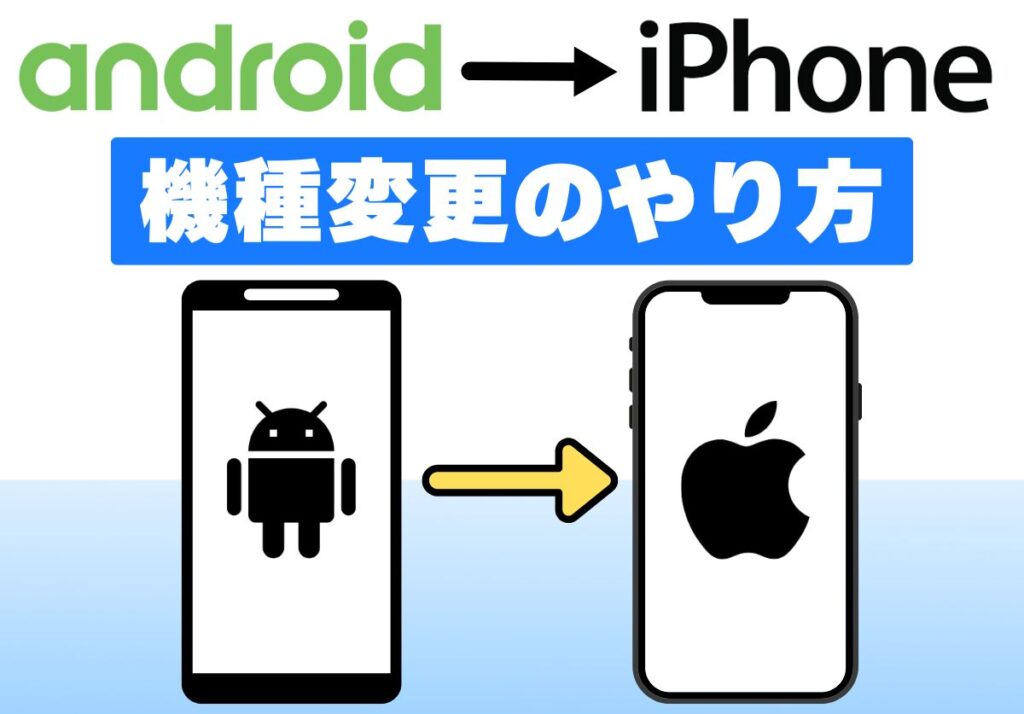
AndroidからiPhoneへデータを移す際の、3つのポイントを説明します。
ポイント1「Suicaの預け入れ」
AndroidのおサイフケータイアプリでSuicaを預け入れします。(サーバ退避します。)
モバイルSuicaアプリでは、預け入れできません。
- 1、おサイフケータイアプリを起動
- 2、「メインカードの確認・切替」をタップ
- 3、画面下部「カードを預ける(機種変更)」をタップ
ポイント2「iPhoneのSuica設定」
新端末(iPhone)にてSuicaの再設定をします。
新端末がSuica対応機種で、Suicaが未設定の状態であることを確認してください。
- 1、Walletアプリで「以前の端末からSuicaを移行する(機種変更)」をタップ
- 2、画面の案内に沿って、Suicaの状態の診断を実施
- 3、旧端末のモバイルSuicaアプリのログインで使用していたIDとパスワードでログイン
- 4、Suicaの受け取りを実施します。
- 5、Walletアプリを起動し、移行したSuicaが表示されていることを確認します。
既にSuicaを設定している端末への移行はできませんので、
該当する場合はこちらの方法を試してみてください。
ポイント3「Suica履歴の削除」
中古で購入した端末の場合、過去の利用者によるSuica設定履歴が残存している可能性があります。
中古端末のデータを削除することで、再設定可能になります。
- 1、「設定」で「アプリ」を選択
- 2、「モバイルSuica」を選択
- 3、「ストレージ」を選択
- 4、「データを消去]」を選択
端末により操作方法は異なりますが、
おサイフケータイのフルフォーマットを行うと、モバイルSuica以外の情報も消去されますのでご注意ください。
おサイフケータイの初期化方法|ドコモ・au・ソフトバンク
キャリアスマホの場合、契約しているキャリアによって初期化方法が異なります。
各キャリア別に解説します。
docomoの場合

docomoの場合は、ドコモショップに設置されている「DOCOPY」の「ICカードフルフォーマットサービス」で簡単に初期化が可能です。
新しい機種にデータ移行が完了したら、ドコモショップで簡単に初期化が完了します。
au・ソフトバンクの場合

au、ソフトバンクの場合は、SIMフリースマホと同じく手動でデータを移行、旧スマホから削除する必要があります。詳しい手順はSIMフリースマホの場合で説明します。
公式からのアナウンスが無いため、ご不明な場合は各キャリアショップに問い合わせましょう。
おサイフケータイの初期化方法|SIMフリースマホ
SIMフリースマホを利用している場合は各サービスのデータを手動で移し替えておく必要があります。
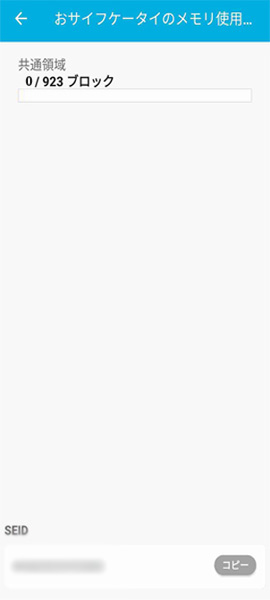
以下の手順でデータ移行が完了しているかを確認できます。
1.おサイフケータイアプリを起動し、左上の三本線をタップ
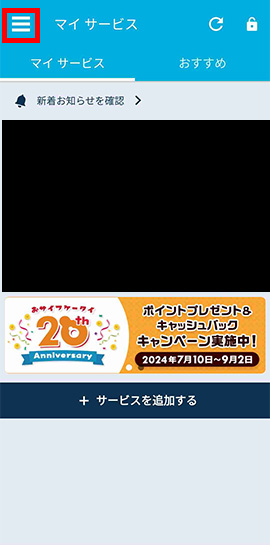
2.「サポート・規約」をタップ
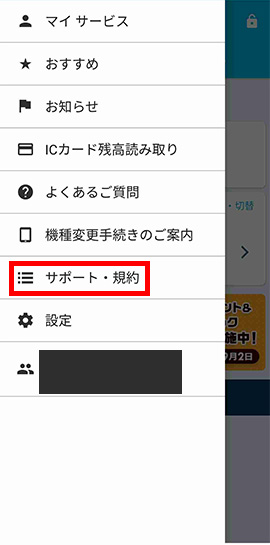
3.「メモリ使用状況」をタップ
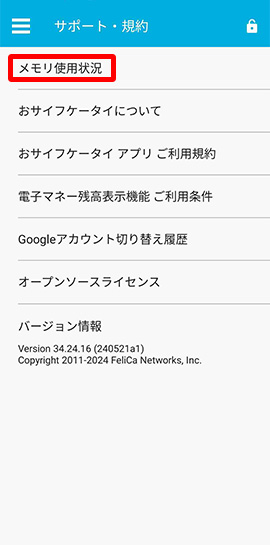
4.全ての使用領域が0ブロックになっていればデータ移行が完了しています。
おサイフケータイの初期化に関するよくある質問

どんな場面で初期化が必要になる?
Androidスマホを買取や下取りに出す際や修理に出す際に必要になります。
特に買取や下取りの場合、Androidのおサイフケータイの初期化を行っていないと買取や下取りを拒否されたり、悪用される危険があるため必ず行う必要があります。
アプリをアンインストールするだけで大丈夫?
Androidのおサイフケータイのデータはスマホ本体やアプリとは別に記録されているため、本体の初期化やアプリのアンインストールだけでは初期化できません。
初期化が必要な時は、上述の手順の通りに初期化を行う必要があります。
初期化すると残高はどうなる?
各種サービスの引継ぎを行えば残高はそのまま引き継がれます。
古いスマホの買取はノジマまで
今回はAndroidのおサイフケータイの初期化について解説しました。
スマホを買取や下取りに出す際には必ず必要になりますので、よく確認しましょう。
ノジマでは、Androidスマホはもちろん、iPhone買取も行っております。
ぜひこの機会に、ノジマのスマホ買取で不要になったスマホをお売りください!