Android(アンドロイド)を売る前にやること一覧 |初期化でやってはいけないこと
更新日時 : 2026-08-08 11:13
2026年8月は、注目のAndroid新機種が目白押しです!
ドコモ・au・ソフトバンクから発売されるサムスンの最新折りたたみスマホ「Galaxy Z Fold8 Ultra」「Galaxy Z Fold8」「Galaxy Z Flip8」の3モデルをはじめ、「Google Pixel 11シリーズ」やモトローラの横折りスマホ「motorola razr fold」の発売も控えています。
新機種への乗り換えに伴い、今まで使っていたスマホの売却や下取りを検討している方も多いのではないでしょうか。
しかし、設定メニューにあるボタンを押すだけで初期化を終わらせてしまうのは非常に危険です。個人情報が残ってしまったり、査定で買取不可になってしまうリスクがあります。
特に注意が必要なのが、Googleアカウントからログアウトせずに初期化をしてしまうケース。再起動後に前の持ち主のパスワードを求められる「Googleロック」がかかり、二度と操作できなくなる状況を招きかねません。
直前になって焦らないよう、今のうちに準備しておきましょう。
この記事では、Androidの売却や下取りを考えている方向けに、初期化(リセット)でやってはいけない手順を丁寧に解説していきます!

Androidの買い替えなら「Androidの買取価格表」で買取価格をチェック!無料査定・送料無料「ノジマのスマホ買取」でお得に買い替えてくださいね!
目次
\高額買取中!/
【Android】売る前にやること確認リスト
Androidスマホの売却や機種変更などで初期化すると、端末に紐付いたGoogleアカウントやSNSログイン情報、追加した写真や動画、音楽、スクリーンショット、インストールしたアプリなどのデータが一斉に消去されてしまいます。データ消失を防ぐためにも初期化前に、以下の4つのステップを実行してください。
データのバックアップ(Google / LINE / 写真)
まずはじめにGoogleアカウント、LINEアカウント、写真のバックアップを実行しましょう。ひとつずつ解説していきます。
Googleアカウントの同期
Googleアカウントの同期をオンにしておくだけで、連絡先やメール、カレンダーなどのデータが自動でバックアップされます。
設定も「同期」を有効にしておけば、万が一の故障や機種変更時も、新しいスマホでログインするだけでデータが一瞬で引き継げます。
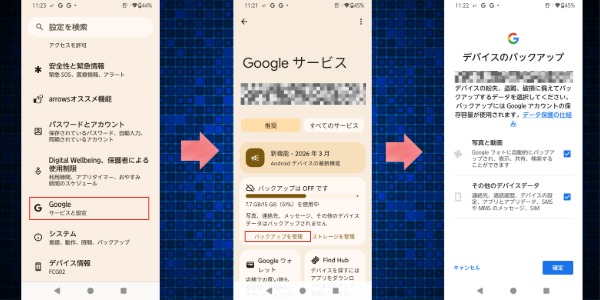
具体的な手順は以下の通りです。
- 設定メニューを開き「Google」を選択します。
- 画面に表示される「バックアップを開始」ボタンをタップ。
- 最新のデータがGoogleドライブへ安全に保存されます。
※本記事ではOPPO端末の画面を使って解説しています。お使いの機種やOSのバージョンによっては、メニュー名や画面の表示が一部異なる場合があります。
すべてのデータが保存されるわけではありません
中には保存されないデータも存在します。何が保存されて、何が保存されないのかを確認しておきましょう。
バックアップされるデータ:連絡先 / Googleカレンダーの予定 / 一部のアプリデータ / Wi-Fiパスワード / 通話履歴
バックアップされないもの:写真 / 動画(Googleフォト未設定の場合) / LINEのトーク履歴 / 音楽ファイル / メールデータ
2段階認証アプリ
意外と忘れがちなのが、Google AuthenticatorやMicrosoft Authenticatorなどの2段階認証ワンタイムパスワードアプリの移行です。
Google/Yahoo/Facebook/X/LINEといったサービスや、暗号資産取引所やネットバンクなどのログイン認証で利用されており、ログインに必要な一定時間だけ有効な認証コード(ワンタイムパスワード)を発行するのが、2段階認証アプリです。
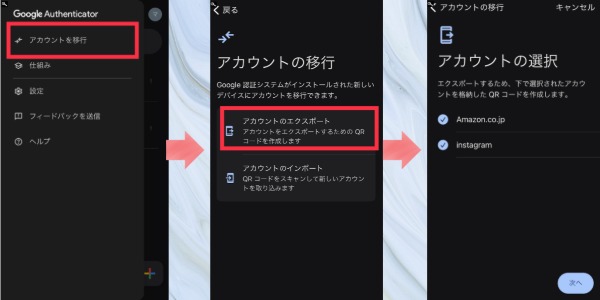
具体的な手順は以下の通りです。
- AndroidでGoogle Authenticatorアプリを開き、アカウント移行を選択します。
- アカウントのエクスポートを選択します。
- 移行するアカウントを選択すると、QRコードが表示されます。
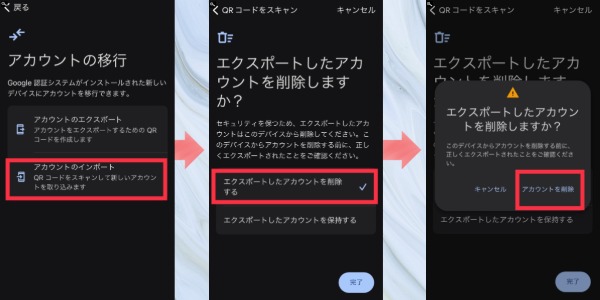
- 新しいAndroidでアプリを開き、アカウントインポートを選択、QRコードを読み込みます。
- 機種変更前のAndroidでアカウントを削除します。
LINEのトーク履歴
新しいスマホでLINEを開いたらトーク履歴が消えていた。。なんて絶対に避けたいですよね。
まずはバックアップの事前準備から行います。初めての方は「PINコードの設定」から進めていきましょう。
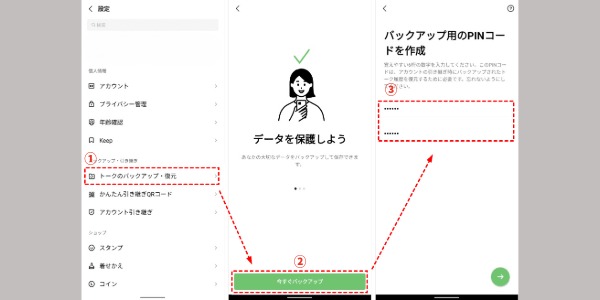
具体的な手順は以下の通りです。
- LINEアプリの設定から「トークのバックアップ・復元」を開きます。
- 「今すぐバックアップ」をタップ。
- 6桁のPINコードを入力すれば「PINコードの設定」は完了です。
設定が終わったら、続いてGoogleドライブにバックアップを保存します。事前にGoogleアカウントとの連携が必要です。
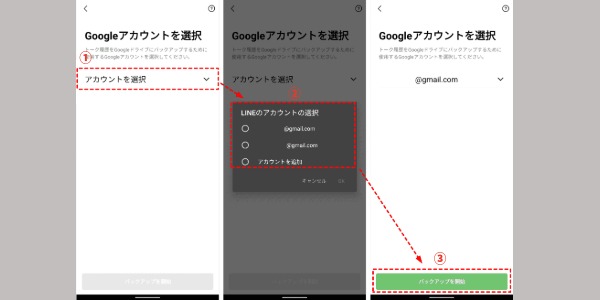
- 「アカウントを選択」をタップします。
- トーク履歴の保存先のGoogleアカウントを指定します。
- 一番下の「バックアップ開始」をタップします。
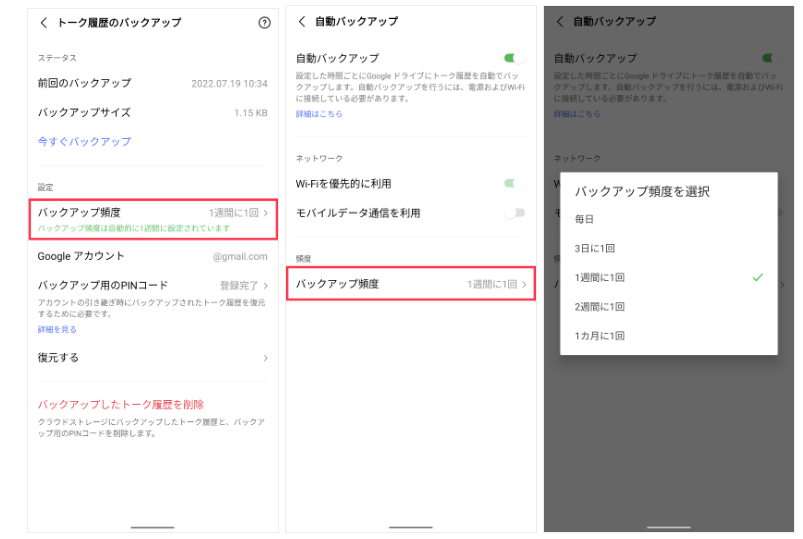
「バックアップ頻度」をタップし、自動でバックアップする頻度を選択すれば設定は完了です。
「かんたん引き継ぎQRコード」を使えば14日間のトーク履歴は移せますが、それ以前の履歴を残したいならGoogleドライブへのバックアップを済ませておくのがおススメです。
さらに写真や動画も含めたトーク履歴を無期限でまるごと残したい場合は、有料のプレミアムバックアップもおすすめです。
PINコードは忘れないように!
設定した6桁のPINコードは、新しいスマホでトーク履歴を復元する際に必要です。忘れないようにメモしておきましょう!
 【iPhone/Android】LINEの引き継ぎ方法を解説!トーク履歴やバックアップ方法も
写真・動画

はじめに解説した「Googleアカウント同期」は、連絡先やカレンダーなどの軽いテキストデータを更新する機能です。一方、容量の大きな写真や動画に関しては独立して「Googleフォト」で管理されています。バックアップの設定をしておけば、スマホを破損・紛失しても思い出をしっかり守れます。
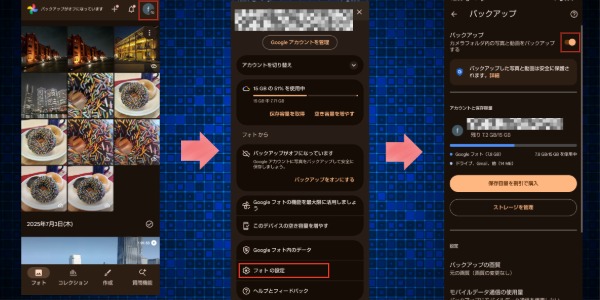
具体的な手順は以下の通りです。
- 「Googleフォト」をタップします。
- 画面右上のプロフィールアイコンから「フォトの設定」を選択します。
- 「バックアップ」をオンにします。
Googleドライブの無料容量の15GBを超えると、バックアップが止まることがあります。その場合は、PCに直接コピーするか、microSDカードへデータを移動させましょう。
おサイフケータイ(FeliCa)の移行・消去
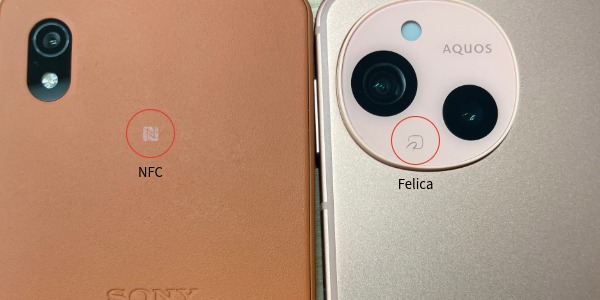
Androidスマホの初期化で、注意しなければならないのが、おサイフケータイのFeliCa(フェリカ)データです。
おサイフケータイ(FeliCa)のデータは、アプリを削除(アンインストール)するだけでは消えません。必ずアプリの削除前に各電子マネーアプリ内で手続きを完了させましょう。
FeliCa(おサイフケータイ)の確認方法
FeliCaの情報はスマホ本体ではなく、専用ICチップ(フェリカチップ)に記録されているため、通常の初期化ではデータが消えずに残ってしまいます。
まずはじめに、FeliCaの設定がどのようなステータスになっているのかを確認します。過去に使ったことがあるのか思い出せない場合などは、チェックしてみましょう。
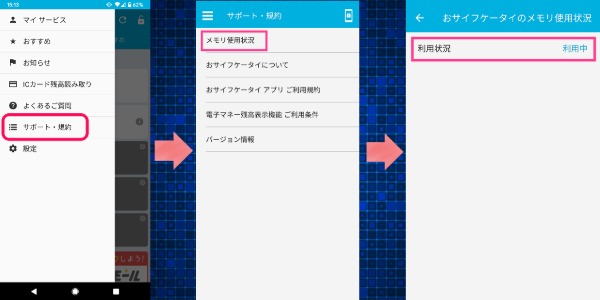
メニューから「サポート・規約」を選択し「メモリ使用状況」をタップします。
メモリ使用状況が「未利用」なら解除の必要はありません。
利用状況の部分に「利用中」と記載されている場合は、データが残っていますので、売却・下取り・機種変更をしたりする際には削除が必要です。
残高や設定が残っていると、悪用されるリスクや、次にその端末を使用する人が設定できないトラブルに繋がります。
ノジマのスマホ買取では、フェリカチップ内にデータが残っている端末は、買取対象外ですのでご注意ください!
モバイルSuica、PASMO、ICOCA
モバイルSuica、PASMO、ICOCAなどの交通系ICカードは、アプリからデータを退避させます。
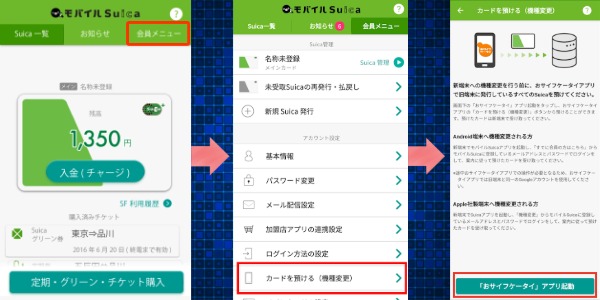
具体的な手順は以下の通りです。
- モバイルSuicaアプリを起動します。
- 「会員メニュー」タブをタップします。
- 「カードを預ける(機種変更)」に進みます。
- 「おサイフケータイアプリ起動」ボタンをタップします。
「おサイフケータイアプリを起動します」が表示されたら「アプリ起動」をタップ、移行したいSuicaを選択して「カードを預ける(機種変更)」をタップします。
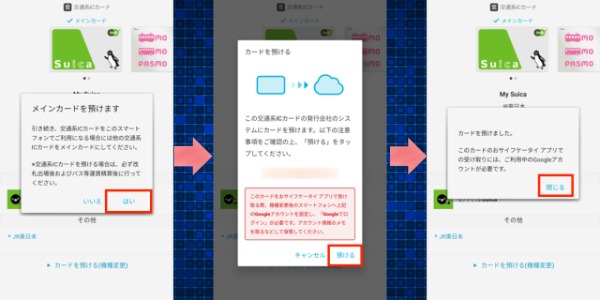
- 「メインカードを預けます」が表示されたら「はい」を選択します。
- 注意事項を確認して「預ける」を選択します。
- 「カードを預けました」が表示されたら「閉じる」をタップで完了です。
iD
「iD」は、おサイフケータイ対応機種及びGoogleウォレット対応デバイスで利用できます。
ここでは、メルペイ「iD」を例にして解説します。
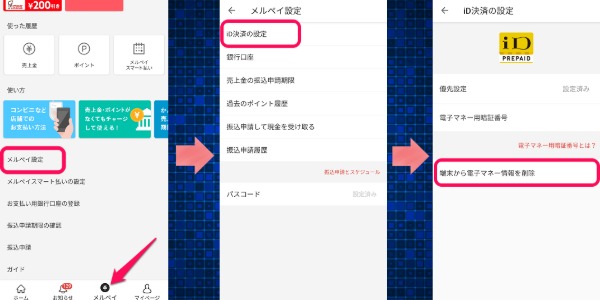
具体的な手順は以下の通りです。
- メルカリアプリを起動します。
- メルペイタブから「メルペイ設定」を選択します。
- 「iD決済の設定」から「端末からiD情報を削除」を選択して完了です。
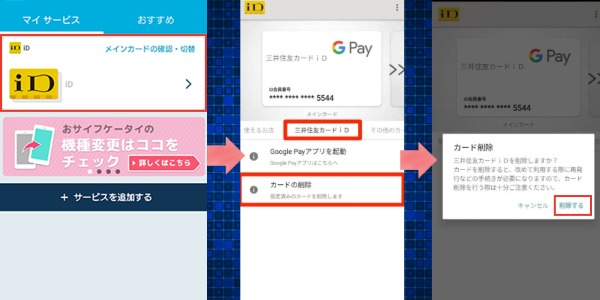
もし複数のiDを設定している場合は、おサイフケータイアプリでメインカードに設定してから、iDアプリで削除を繰り返してください。
楽天Edy・WAON・nanaco
楽天Edyは全般的なポイント還元、WAONはイオン系列、nanacoはセブン&アイ系列での利用に強い電子マネーです。
楽天Edy
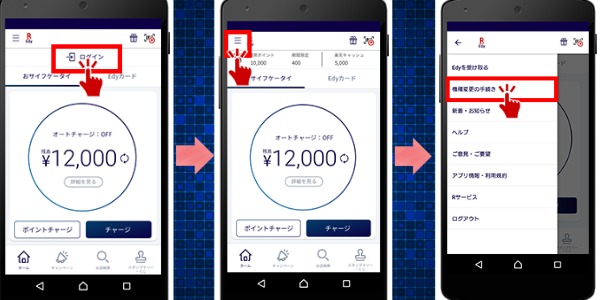
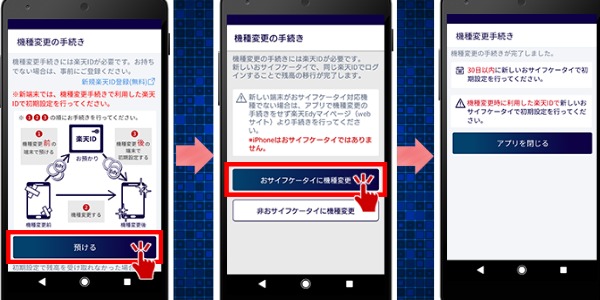
具体的な手順は以下の通りです。
- 古い端末の楽天Edyを起動し、左上のメニューアイコンをタップします。
- 「機種変更の手続き」から「預ける」、「おサイフケータイに機種変更」の順に選択します。
- 新しい端末の楽天Edyで同じ楽天会員IDにログインして、残高を受け取り完了です。
WAON
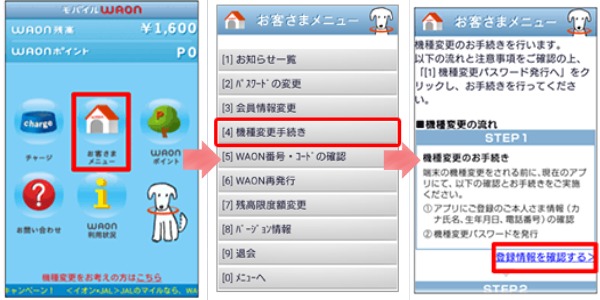
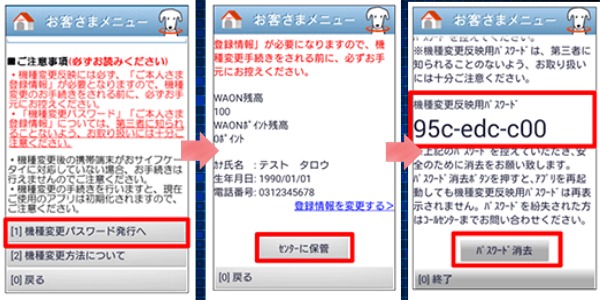
具体的な手順は以下の通りです。
- トップ画面の「お客さまメニュー」から「機種変更手続き」を選択します。
- 「登録情報を確認する」で機種変更に必要な情報を控えます。
- 「機種変更パスワード発行へ」から「センターに保管」で残高・ポイントを保管します。
- 表示された機種変更反映用パスワードを控え、パスワード消去をタップ。
- 新しいアンドロイド端末でログイン、パスワードを入力して残高を受け取り完了です。
nanaco
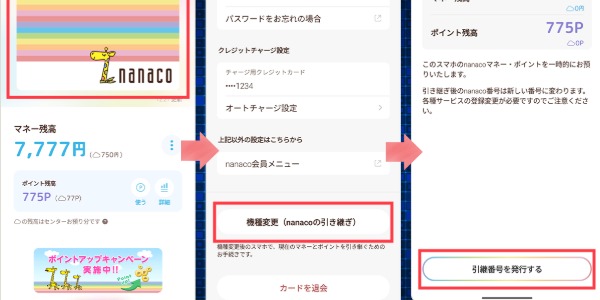
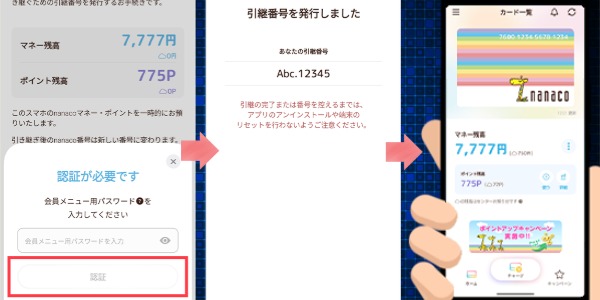
具体的な手順は以下の通りです。
- nanacoアプリを開き「機種変更」をタップします。
- 残高確認後「引継番号を発行する」をタップします。
- 会員メニュー用パスワードで認証し、表示された9桁の引継番号を保管してください。
- 新しい端末でログイン、パスワードを入力して残高を受け取り完了です。
QUICPay
おサイフケータイ向けQUICPayの新規発行・再発行・更新・削除は終了しました。なお、Google WalletでのQUICPayは引き続きご利用いただけます。
Googleウォレット
Google Walletを利用している場合は、アプリからクレジットカードを停止してください。
おサイフケータイアプリを起動し、左上メニューの「サポート・規約」から「メモリ使用状況」を確認して、表示が「未利用」になっていればOKです。
それでも消えないときは
前の持ち主のデータが残っていて消せない場合は、キャリアショップ(ドコモ・au・ソフトバンク)のメモリクリア機(DOCOPYなど)専用端末で、フェリカICチップを初期化(リセット)しましょう。
現在、店頭からセルフ端末を撤去している店舗も増えています。来店前に電話で確認する、または窓口でスタッフに「ICチップの初期化」を依頼しましょう。
初期化前にネットワーク利用制限を確認
ネットワーク利用制限とは、キャリア(ドコモ、au、ソフトバンク)が、代金の未払いや盗難などで不正に入手された端末に制限をかける仕組みのことです。
ネットワーク利用制限の対象となっている場合、SIMカードを入れても使用できません。売却する前に、端末がどのようなステータスになっているかを確認しましょう。
| 判定 | 状態 |
|---|---|
| ◯ | 完済済み。問題なく売却可能。 |
| △ | 分割払い中。減額対象になる場合あり。 |
| × | 利用制限中(赤ロム)。買取不可。 |
具体的な手順は以下の通りです。
- 電話アプリを開きます。
- キーパッドで「*#06#」と入力します。(発信ボタン不要)
- 画面に15桁の数字が表示されます。
Androidの製造番号(IMEI)を携帯キャリア各社のネットワーク利用制限確認サイトに、15桁の数字を入れると制限対象か判別できます。
分割払いが残っている「△」の状態でも、ノジマのスマホ買取での売却は可能です。
後日もし支払いが滞って「×」になると、新しいユーザーが使用できなくなるため、査定額は低くなるのが一般的です。もし一括で完済できる余裕があるなら、完済してから売るのが高く売るコツです。
意外な盲点!「eSIM」と「microSDカード」
これを忘れると、あなたの電話番号や写真データなど、個人情報流出につながります。
eSIMの削除
Android端末のeSIMが、消去されているか確認しましょう。
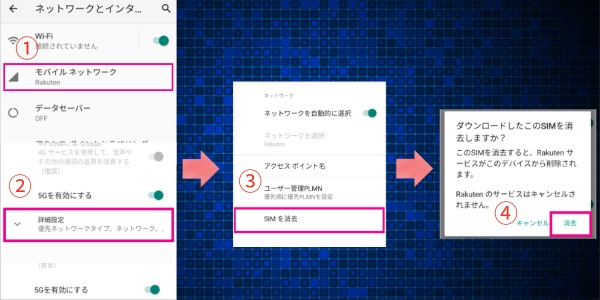
具体的な手順は以下の通りです。
- 「設定」を開き「ネットワークとインターネット」から、「モバイルネットワーク」をタップします。
- 画面を下にスクロールし「詳細設定」をタップします。
- 「SIMを消去」をタップします。
eSIMを削除しても、キャリアとの契約が解約されるわけではありません。契約自体を終わらせたい場合は、キャリアでの解約手続きが必要です。
※eSIMの再発行は手数料がかかりますので、消去する際はご注意ください。
microSDカードの取り出し
最新機種では減りましたが、microSDカードが使用できる機種も多いのがAndroidスマホの特徴です。端末を初期化してもカード内のデータは残ります。以下の手順で消去してください。
具体的な手順は以下の通りです。
- データのバックアップを取ります。
- 設定メニューから「microSDカードのマウント解除(取り出し)」を実行します。
- スロットからカードを抜いてください。
【Android】初期化する手順
これで準備が整いました。以下のステップでAndroidスマホを初期化していきましょう。
※初期化中に電源が切れると、システムが破損して起動しなくなる恐れがありますので、70%以上充電されている状態か、充電器に接続したままで行ってください。
データの暗号化
Androidスマホを初期化しても、すべての情報が削除できるわけではありません。個人情報や機密データを暗号化し、第三者からのアクセスをできなくすることで、より安全な初期化を実施できます。
暗号化されているAndroid機種
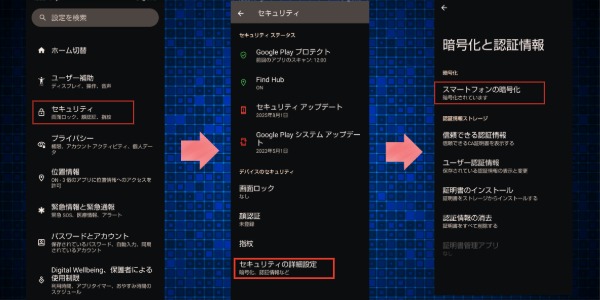
Androidスマホのデータ暗号化は、設定メニューから確認します。
Android 6.0以降の機種では、設定メニューから「セキュリティの詳細」>「セキュリティの詳細設定」>「スマートフォンの暗号化」を確認するとデフォルトで暗号化された状態となっています。
暗号化されていないAndroid機種
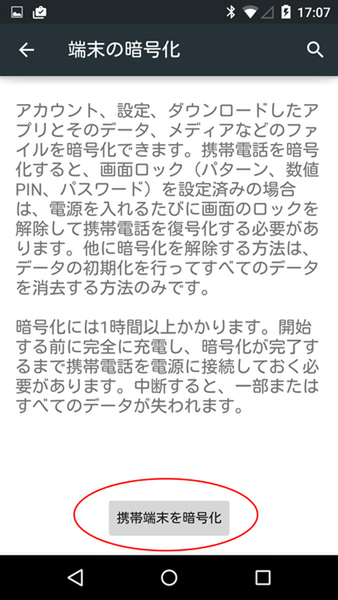
初期化で解除できるのは、手動で暗号化を有効にした端末のみです。設定メニューからロック解除用の復号パスワードの設定を行い「携帯端末を暗号化」をタップしましょう。
※現在ほぼすべてのAndroid機種(Android 6.0以降)は、初めから暗号化されているため、この設定は不要です。
microSDカードの暗号化
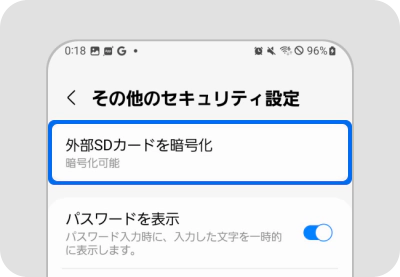
microSDカードを暗号化すると、特定端末以外からはカードデータの中身を確認することはできません。
Googleアカウントの紐づけ解除
続いて、設定メニュー内にある「パスワードとアカウント」から、Googleアカウントを端末から紐付け解除しましょう。
具体的な手順は以下の通りです。
- 設定メニューから「パスワードとアカウント」(or「ユーザーとアカウント」)をタップします。
- 登録されている「Google アカウント」を選択します。
- 「アカウントを削除」をタップします。
アカウント削除の注意点
複数アカウントに注意
仕事用とプライベート用など、複数のGoogleアカウントを登録している場合は、すべてのアカウントでこの削除操作を繰り返してください。1つでも残っていると、Googleアカウントのロック(FRP/デバイス保護機能)がかかる可能性があります。
画面ロックに注意
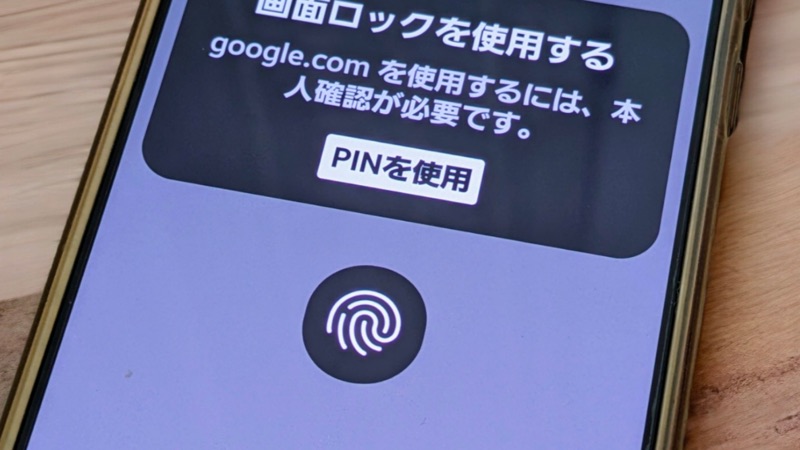
画面ロック(PIN、パターン、指紋)を設定している場合、アカウント削除の際に本人確認を求められることがあります。画面ロックを解除できる状態で作業を行いましょう。
【Android】初期化(リセット)する手順
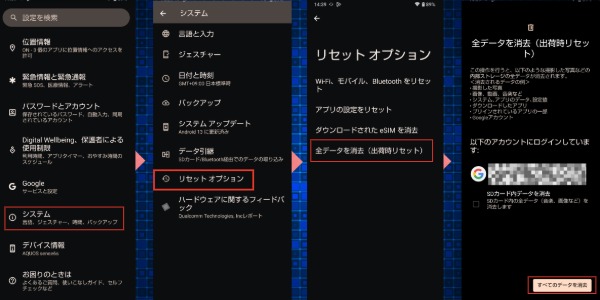
Androidスマホ内のデータを暗号化し、アカウントの紐づけを解除したら初期化を行います。
設定メニューから「バックアップとリセット」を選択し「工場出荷状態に初期化」を選択しましょう。
【Android】初期化(リセット)できないときの対処法
Androidの初期化は設定メニューから行いますが、設定画面までたどり着けない以下のようなケースがあります。
- パスワードを忘れた
- 液晶画面が真っ暗で動かない
- 外出先・移動中に紛失した
設定メニューを使わずにデバイスを初期化する、2つの方法を解説します。
「デバイスを探す(Find My Device)」で遠隔初期化
Androidスマホをどこかに落とした。中身を見られる前にデータを消したいという時に役立つのが、Google公式の「デバイスを探す(Find My Device)」機能です。
スマホの紛失・盗難時に、この設定をオンにしていると、位置の特定や画面ロック、ロック画面にメッセージと連絡先を表示したりできます。
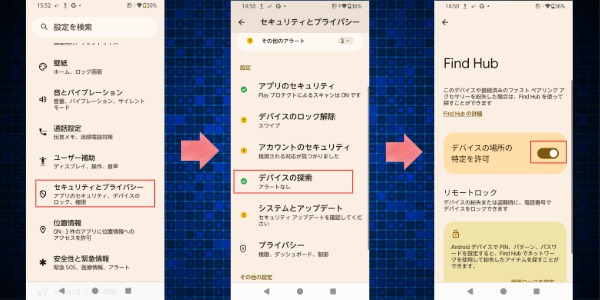
別のAndroidスマホやPCのブラウザからアクセスするだけで、遠隔操作でデータを全消去できます。データ消去を行うと、そのAndroidスマホの位置を「デバイスを探す(Find My Device)」で特定できなくなります。
遠隔操作でデータ消去を実行するための必須条件
この機能を使うには、対象のAndroidスマホが以下の条件を満たしている必要があります。
- 電源がオンになっている
- Googleアカウントにログインしている
- ネット(モバイルデータ、Wi-Fi)に接続されている
- Google Playの表示設定および位置情報がオンになっている
- 「デバイスを探す(Find My Device)」が有効になっている
遠隔操作でデータを消去する操作
具体的な手順は以下の通りです。
- PCや他のスマホから「デバイスを探す(Find My Device)」にアクセス
- 初期化(リセット)したいスマホと同じGoogleアカウントでログイン
- デバイスを選択し「デバイスを初期状態にリセット」をクリック「消去」を選択
一度消去すると位置特定もできなくなるので、最終手段として使いましょう。
【Android】パスワード忘れ・画面操作できない時の「強制初期化」手順
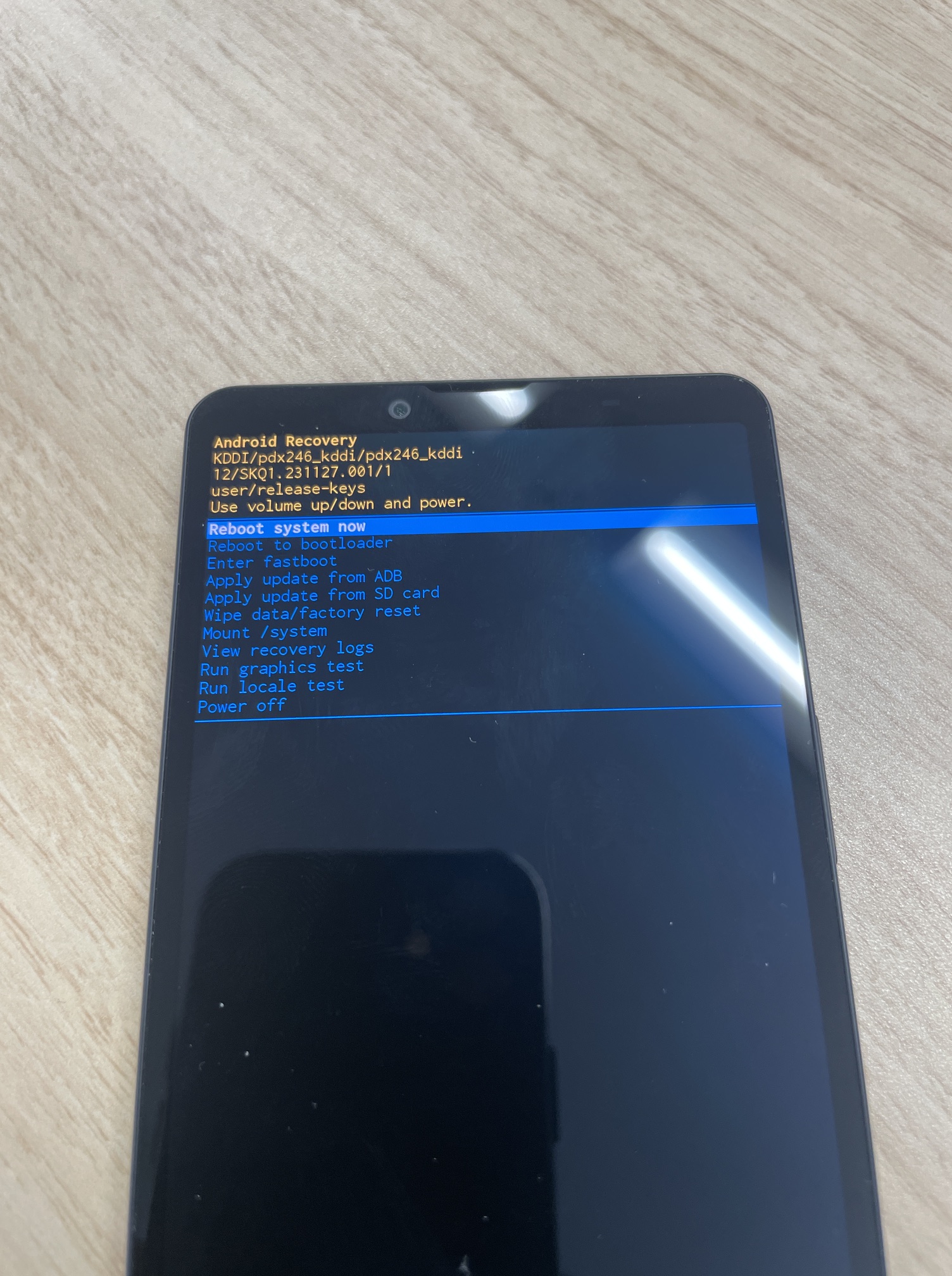
パスワードを忘れてしまった、画面が動かない、電源が入らない場合の最終手段が、ボタンを組み合わせて行う強制初期化(ハードリセット)です。
画面をタッチ操作できなくても、ボタンだけで初期化が可能です。
リカバリモードの起動と操作
具体的な手順は以下の通りです。
- ボタンを長押し:「電源ボタン」と「音量ボタン(上下どちらか)」を同時に10〜15秒間長押しすることで起動します。
- メニューを選択:「Wipe data / factory reset」から「Factory data reset」、「Reboot system now」の順に選択します。
- 実行:音量ボタンで移動、電源ボタンで決定、画面の指示に従って進めれば初期化(リセット)が始まります。
強制初期化のコマンド機種別一覧
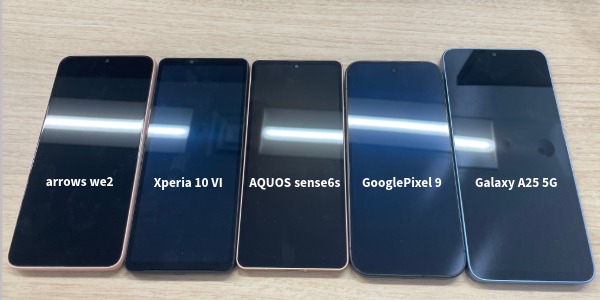
リカバリモードの入り方はメーカーによって異なります。以下の実機で試した結果表を参考にしてみてください。
| 機種シリーズ | 操作コマンド(電源オフの状態から) |
|---|---|
| Google Pixel 9 | 「電源」+「音量下ボタン」を同時に長押し |
| Xperia 10 VI | 「電源」+「音量下ボタン」を同時に長押し |
| AQUOS sense6s | 「電源」+「音量下ボタン」を同時に長押し |
| Arrows we2 | 「電源」+「音量上ボタン」を同時に長押し |
| Galaxy A25 5G | 「電源」+「音量上ボタン」を同時に長押し |
よくある注意点
「No command(コマンドが指定されていません)」と表示されたら?
リカバリモード起動時にAndroidロボット画面が出た場合は、「電源ボタンを押したまま、音量上ボタンを1回押す」とメニューが表示されます。
Galaxy端末の注意点
Android 11以降のGalaxyシリーズは、電源を切った状態でパソコンとUSBケーブルで接続した状態でないとリカバリモードに入れない仕様になっています。ボタン長押しで起動しない場合はPCに接続してお試しください。
Googleロック(FRP/デバイス保護機能)の防ぎ方
Androidスマホには、盗難防止のための強力なセキュリティ機能である、Googleロック(FRP/デバイス保護機能)が搭載されています。
Androidのバージョンが5.1以上で、設定メニュー以外から初期化を行った(強制初期化や遠隔消去など)場合、Googleアカウントとの紐付けが維持されたままリセットされ、再起動後に「以前の所有者のGoogleアカウント情報」を求められます。
スマホを売却・下取り・機種変更などで、Googleロックが発動するとかなり面倒なことになります。事前に、どのような機能なのか確認しておきましょう。
Googleロック(FRP/デバイス保護機能)の仕組み
Googleロックは、スマホを紛失したり盗まれたりした際に、第三者が勝手に初期化して利用されるのを防ぐためのものです。
ロックがかかってしまう状況は、大きく分けて以下の2つになります。
- 中古端末で、前のアンドロイドユーザーがログアウトせずに初期化した端末を購入したら、ログイン画面から進めなくなってしまった。
- パスワード忘れで強制初期化し、以前のアカウント情報を思い出せずログインできなくなった。
このデバイスはリセットされました。
よくあるのが、次のようなメッセージが表示され、先に進めないケースです。
- Googleアカウントでログインしましょう。
- このデバイスはリセットされました。続行するには、このデバイスで前に同期したGoogleアカウントにログインしてください。
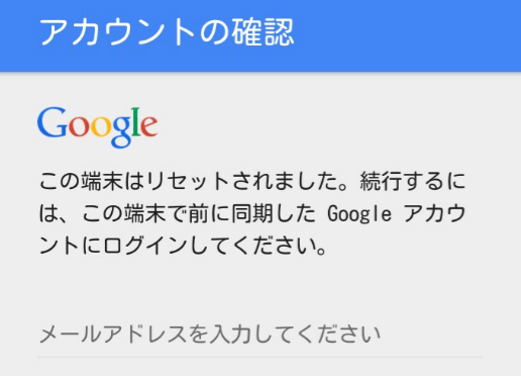
普段から使っているGoogleアカウントでログインを試みても先に進めません。以前までログインしていたアカウントでない限りメッセージが表示されます。
「メールアドレスを忘れた場合」へ進んでも、以前までログインしていたGoogleアカウントで登録された電話番号または再設定用メールアドレスを要求されます。
事前に回避する方法
Androidの隠れ機能である、開発者向けオプションにてOEMロックを解除しておけば、Googleアカウントにログイン中で強制初期化や遠隔消去を実行してもGoogleロックはかかりません。
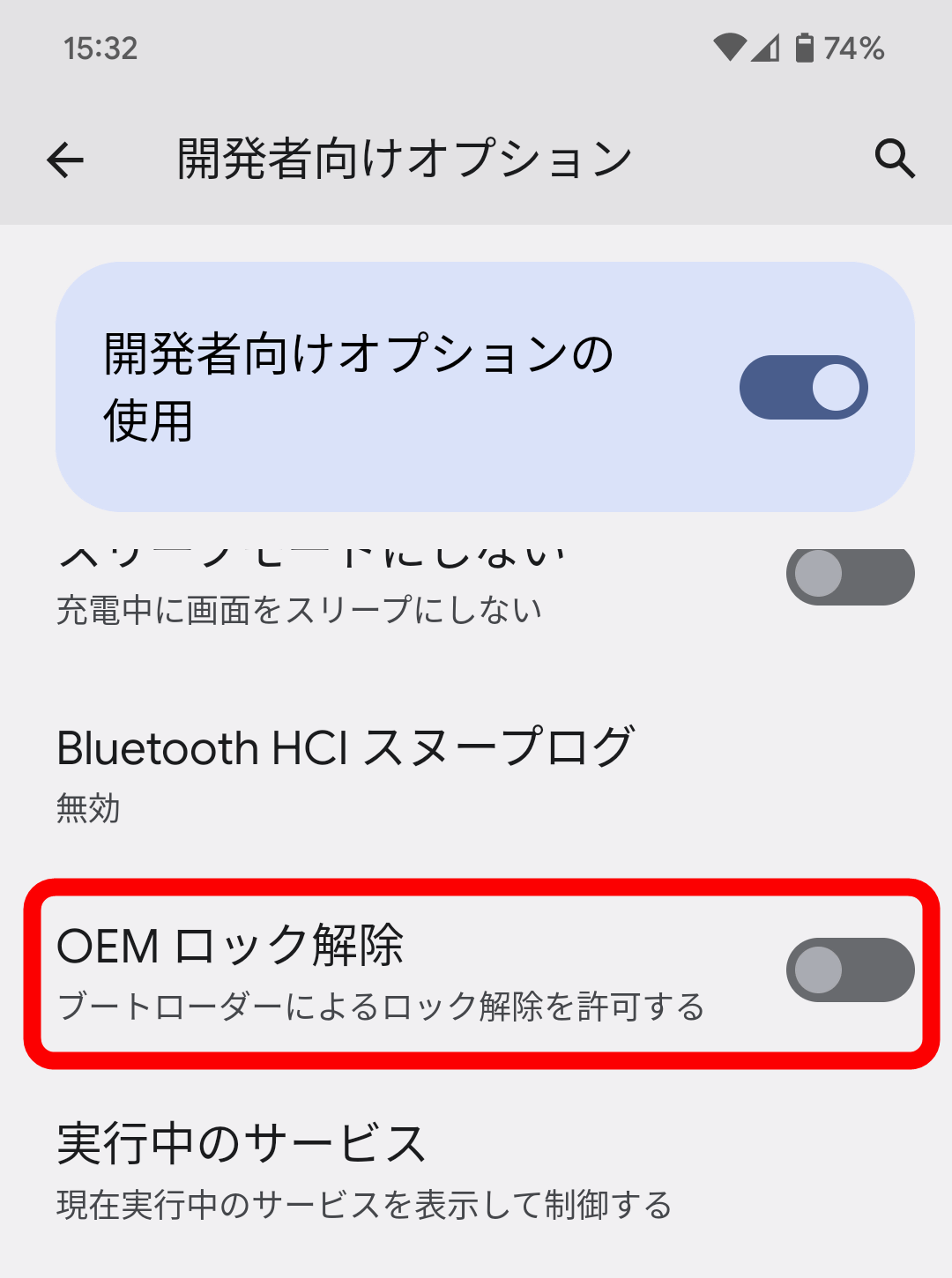
設定メニューから「開発者向けオプション」に入り、OEMロック解除を有効にすればOKです。
※スイッチをONにしたままスマホを紛失したり盗まれたりすると、誰でも再利用可能になるので注意が必要です。
買取実績・FAQ
【最新買取実績】Android端末を売るといくらになる?
※記載されている金額は2026年8月現在の参考価格であり、実際の査定価格はお持ち込みいただくスマホの状態によって変動いたします。あらかじめご了承ください。
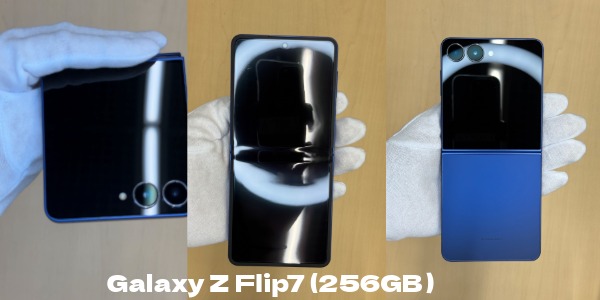
Galaxy Z Flip7(256GB)ネイビー/ブルー
液晶画面傷多め
査定価格:75,000円
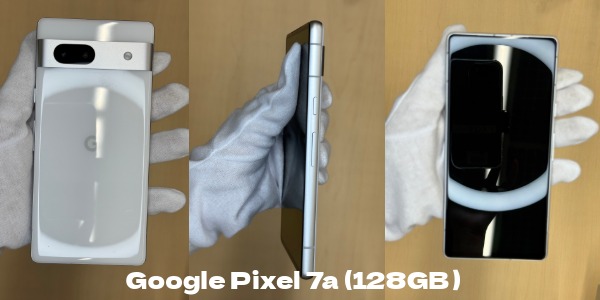
Google Pixel 7a(128GB)ホワイト
背面・充電口付近傷あり
査定価格:16,200円
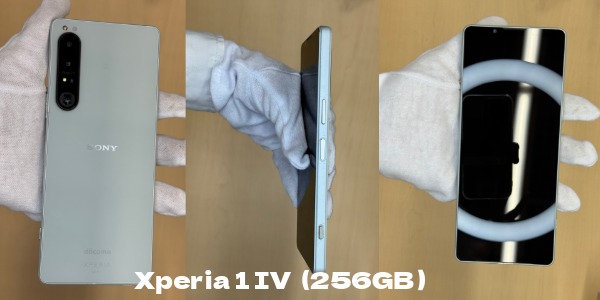
Xperia 1 IV(256GB)グリーン
側面・カメラレンズ周辺・充電口付近に傷あり、塗装はげ:側面/ボタン
査定価格:20,800円
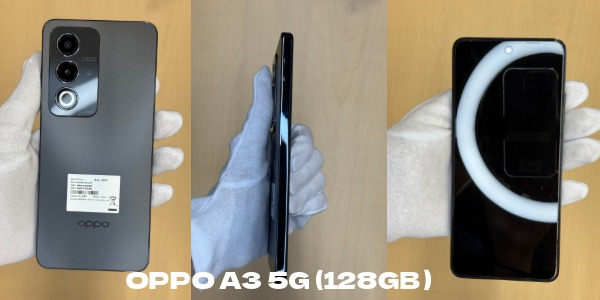
OPPO A3 5G (128GB)ブラック/グレー
側面に傷あり
査定価格:10,800円
よくある質問
Q1.箱や充電ケーブルなどの付属品がなくても買い取ってもらえますか?
はい、本体のみでも買取は可能です。未使用品として満額でお買取りするには、箱やケーブルなどの付属品完備が条件となります。箱がなくても、中古品ならマイナスにはなりませんのでご安心ください。
Q2.ネットワーク利用制限が「△」の場合、査定価格どうなりますか?
ネットワーク利用制限が「△」のスマホは、そのまま出すと査定額が下がってしまいますが、売ること自体は十分に可能です。悩む前に、まずは無料査定に出してみましょう。
Q3.初期化中にバッテリーがなくなっても大丈夫ですか?
初期化を行う際は必ず充電器に接続し、十分なバッテリー残量がある状態で進めてください。初期化中に電源が切れると、システムが破損して起動しなくなる恐れがあります。70%以上充電されている状態か、充電器に接続したままで行ってください。もし途中で切れて画面が動かなくなった場合は、強制初期化(リカバリーモード)による修復を試してみましょう。
※強制初期化(リカバリーモード)での初期化を行うと、端末内のデータは基本的にすべて消去されますのでご注意ください。
Q4.初期化完了までどのくらい時間がかかりますか?
所要時間は端末の性能や保存データ量によって前後しますが、大体5分~15分程度です。新しいAndroidであれば、データの消去自体は数分で終わることがほとんどです。初期設定画面が表示されれば完了です。
Q5.初期化(リセット)したのに動作が重いままです。何が原因ですか?
Android端末自体の不具合や、バッテリーやフラッシュメモリの寿命が考えられます。またバックアップからすべてのアプリを一括復元すると、容量が重いアプリで再び重くなる原因になることがあります。
また初期化の直後は、裏で写真の同期やアプリの再ダウンロードといった処理を行っているため、一時的に動作が重くなったりすることがよくあります。数日経っても動作が改善しない場合は、端末の寿命かもしれません。
まとめ:最高のコンディションで査定にのぞもう
Androidは初期化(リセット)が適切に行われていないと、買い取りを断られる、または減額されるケースが多いので、以下のチェックリストで最終確認をしましょう。
初期化後のチェックリスト
- おサイフケータイのメモリ使用状況は「未利用」になっている
- SIMカード、microSDカードは抜かれている
- 外箱、充電ケーブル、説明書などの付属品が揃っている
- 液晶の指紋やホコリなど、端末がキレイに清掃されている
Androidの初期化が完了したら、あとはノジマのスマホ買取サイトから無料査定に申し込んでそのまま配送会社に渡すだけ。
世界基準の消去ソフトBlanccoを使い、買取センターの専門スタッフがデータの完全消去から査定まで、すべて責任を持って行います。
送料や査定料、手数料なども一切かかりません。 自宅にいながら集荷に来てもらえるので、お店に足を運ぶ時間がない忙しい方にもぴったりです。
査定金額に納得がいかなかった場合もキャンセル可能なので、まずは今使用しているスマホの価値を知りたいという方でも安心して申込できます。