iPhone初期化(リセット)のやり方まとめ!下取り・売るときの準備や強制初期化方法も解説
更新日時 : 2026-02-28 13:42

iPhoneには初期化(リセット)機能が用意されており、iPhone内に保存された写真や動画、音楽、アプリ、各種設定情報など、あらゆるデータの消去が可能です。
初期化し工場出荷状態に戻すことで、下取りや売るときに個人情報の流出を防いだり、iPhoneの不具合を解消したりすることができます。そこで今回は、iPhone初期化(リセット)のやり方を解説します。
下取り・売るときの事前準備や、通常のやり方ではリセットできない、パスワードを忘れたときの強制初期化方法なども解説するので、ぜひ参考にしてください。
\高額買取中!/
目次
iPhone初期化(リセット)するとどうなる?
iPhoneの初期化(リセット)とは、工場出荷時の状態に戻す機能です。
iPhoneの各種設定内容や保存されているデータがすべて消去するときに、初期化を行います。
そのため、iPhoneの初期化(リセット)を行う際は大切なデータが失われないように、事前にバックアップ作成や引き継ぎ設定などが必要です。
iPhone初期化(リセット)が必要なタイミング

iPhoneの初期化(リセット)が必要なタイミングは、主に以下の3つです。
- iPhoneを下取り・売るとき
- iPhoneに不具合が発生したとき
- iPhoneが紛失したとき
機種変更などで使わなくなったiPhoneを手放すときに初期化が必要です。
初期化(リセット)をせずに下取りや買取に出してしまうと、第三者に個人情報が流出するリスクがあります。
スマホ買取業者によっては初初期化(リセット)していない端末は取り扱い不可としているケースも多いです。
長期間使っているiPhoneでは、動作が重くなったりアプリが正常に動作しなかったりすることがあります。
iPhoneの初期化(リセット)は、そういった不具合を解消するための対処法のひとつです。
また、故障したiPhoneを修理に出す際に初期化を行います。
そのほかに考えられるのは、iPhoneの紛失時に初期化するケースです。
紛失したiPhoneをすぐに回収できない場合、「iPhoneを探す」機能を使って遠隔で初期化することで、個人情報の流出や悪用を防ぎます。
iPhone初期化(リセット)の注意点
iPhoneを初期化(リセット)する際に注意しておきたいポイントは以下の3つです。
- iPhone初期化(リセット)で消えるもの・残るもの
- iPhone本体とApple IDのパスワードが必要
- iPhoneを充電しておく
各注意点を詳しく見ていきましょう。
iPhone初期化(リセット)で消えるもの・残るもの

iPhoneを初期化(リセット)したときに消えるものと残るものをそれぞれ解説します。
iPhoneを初期化(リセット)すると消えるもの
iPhoneの初期化(リセット)で消えるものは、主に以下のデータです。
- アプリのデータ
- 写真や動画、音楽などのメディアデータ
- 連絡先
- 各種設定内容
iPhoneを初期化(リセット)すると、本体に保存されているすべてのデータや設定情報が消去されることを理解しておきましょう。
iPhoneを初期化(リセット)しても残るもの
iPhoneを初期化(リセット)しても残るものは、以下のとおりです。
- iCloudに保存されているデータ
- Apple IDに紐づくデータ
- SIMカードのデータ
- iOSのバージョン
インターネット上にストレージを持つ「iCloud」に保存された写真や動画、アプリなどのデータは、iPhoneを初期化(リセット)しても残ります。
そのため、大切なデータはiCloudにバックアップを取っておくと、新しい機種にデータ移行が可能です。
Apple IDに関連する購入履歴やサブスクリプションなどのデータも残ります。
また、SIMカードに保存されている電話番号などの契約者情報も消えることはありません。
そのほかに、アップデートされたiOSのバージョンも保持されます。
たとえば、購入当初iOS 14だったiPhoneをiOS 17にアップデートした場合、初期化(リセット)後のバージョンもiOS 17になります。
iPhone本体とApple IDのパスワードが必要

iPhoneを初期化(リセット)する際、iPhone本体に設定されたパスワード(パスコード)とApple IDのパスワードが必要です。
普段Face IDやTouch IDを使用してロック解除している方はパスワード忘れに注意しましょう。
もしiPhone本体のパスワードを忘れた場合は、通常の方法で初期化できないため、後述する強制初期化方法を実践してください。
Apple IDのパスワードを忘れた場合は、以下の手順で再設定しましょう。

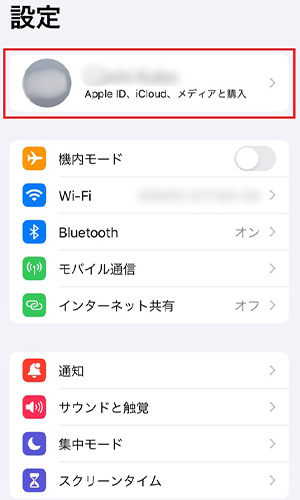
「設定」アプリを開き、「(ユーザー名)Apple ID、iCloud、メディアと購入」をタップする。

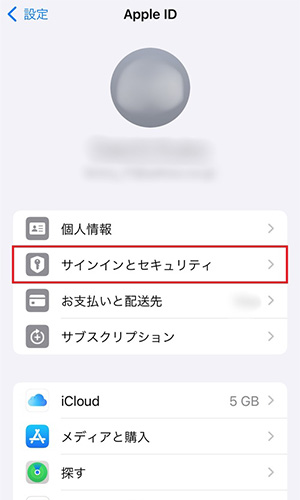
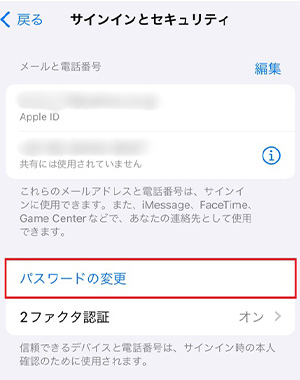
「サインインとセキュリティ」をタップする。

「パスワードの変更」をタップする。

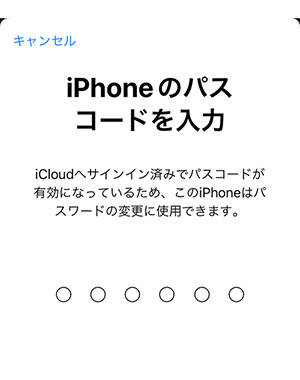
iPhone本体のパスワードを入力する。

新しく設定するApple IDのパスワードを入力し、画面右上の「変更」をタップする。
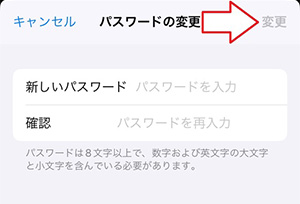
以上がApple IDのパスワードを再設定するときの手順です。
iPhoneを充電しておく

iPhoneの初期化(リセット)には時間がかかるので、事前に充電しておきましょう。
バッテリー残量がない状態で初期化を始めると、途中で充電が切れて正常に初期化されなかったり、iPhoneの電源が入らなくなったりするため注意が必要です。
iPhone初期化(リセット)前にすること!下取り・売るときの準備
iPhoneを初期化(リセット)し、機種変更や下取りなどで手放す場合は、以下のような準備が必要です。
- データのバックアップを取る
- Apple PayのSuica・PASMOを削除する
- Apple Watchのペアリングを解除する
- LINEトーク履歴のバックアップを取る
- ゲームアプリなどは個別バックアップを取る
- iMessage設定をオフにする
- 「iPhoneを探す」設定をオフにする
- iCloudをサインアウトする
各準備について詳しく解説していくので、必要に応じて設定・操作を行ってください。
データのバックアップを取る

iPhoneを初期化(リセット)すると端末内のデータがすべて消去されるため、必要なデータはバックアップを取る必要があります。
バックアップを取っておくことで大切なデータが失われず、新しい機種へのデータ移行が可能です。
iPhoneのバックアップは、クラウドストレージの「iCloud」を使う方法や、パソコンで「iTunes」ソフトを使う方法などがあります。
ここでは、最も一般的なiCloudを使ったバックアップ方法を紹介するので、参考にしてください。
「設定」アプリを開き、「(ユーザー名)Apple ID、iCloud、メディアと購入」をタップする。
「iCloud」をタップする。
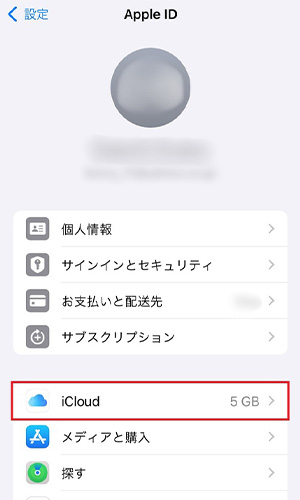
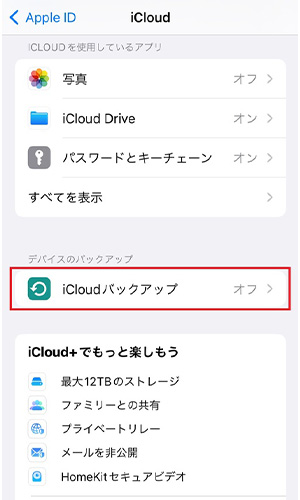
「iCloudバックアップ」をタップする。
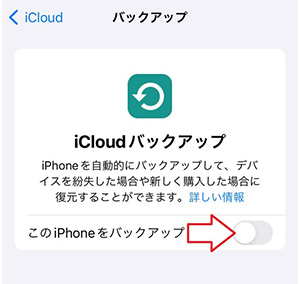
「このiPhoneをバックアップ」の右側にあるチェックをタップし、オンの状態にする。
「今すぐバックアップを作成」をタップする。
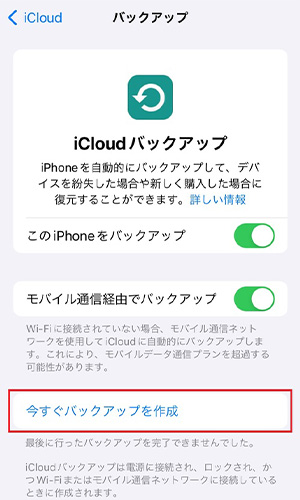
ここまでの操作を行うと、iPhone内のデータがiCloud上のストレージに保存されます。
iCloudの容量を増やす方法
無料で使えるiCloudのストレージは5GBまでです。
バックアップデータが多く、ストレージの容量が足りない場合は、月額課金制の「iCloud+」にアップグレードすると増やすことができます。
iCloud+へのアップグレード方法は以下のとおりです。
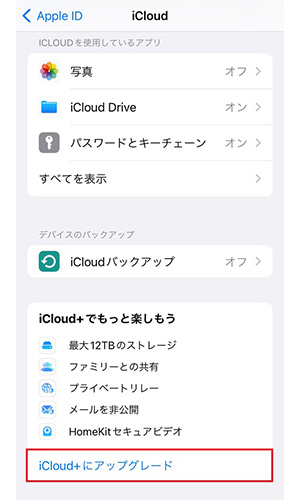
iCloudの設定画面を開き、「iCloud+にアップグレード」をタップする。
利用したいiCloudのストレージ容量を選択し、「iCloud+にアップグレード」をタップする。
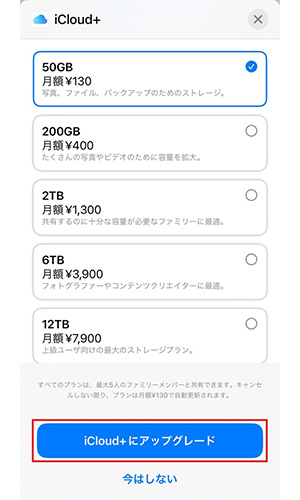
決済手続きを済ませると、iCloudのストレージ容量が増量されます。
Apple PayのSuica・PASMOを削除する
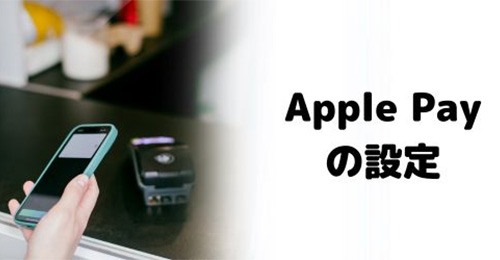
Apple PayにSuicaやPASMOといった交通系ICカードを登録している場合は、iPhoneを初期化(リセット)する前にカード情報を削除しましょう。
交通系ICカードは1枚あたり1台のiPhoneにしか登録できないため、カード情報を削除せずに初期化してしまうと、機種変更する際に新しい端末に交通系ICカードを引き継げなくなります。
もし交通系ICカードを登録した状態で初期化した場合は、Appleのサポートセンターに問い合わせることになるので注意しましょう。
また、Apple Payに登録された交通系ICカードの削除方法は、iPhoneとApple Watchで異なります。
ここからは、デバイスごとに削除方法を解説するので、交通系ICカードを登録しているデバイスのほうのやり方を参考にしてください。
iPhoneのSuica・PASMOを削除する方法
iPhoneのApple Payに登録しているSuicaやPASMOを削除する方法は以下のとおりです。
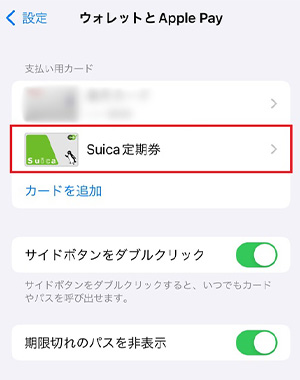
「設定」アプリを開き、「ウォレットとApple Pay」をタップする。
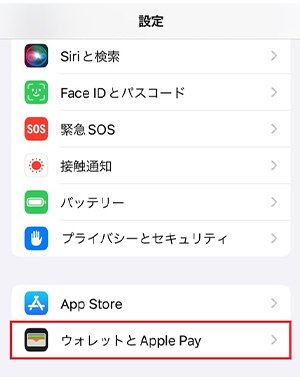
”支払い用カード”に登録されているSuicaまたはPASMOをタップする。
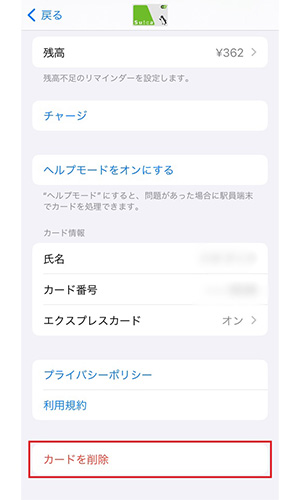
画面をスクロールし、「カードを削除」をタップする。
「削除」をタップする。
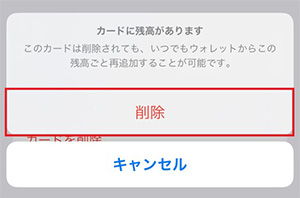
これでiPhone上のSuica・PASMOのカード情報が削除されます。
Apple WatchのSuica・PASMOを削除する方法
Apple Watchに登録しているSuicaやPASMOを削除する方法は以下のとおりです。
「Watch」アプリを開き、「ウォレットとApple Pay」をタップする。
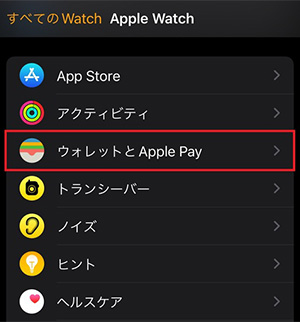
”WATCH上の支払い用カード”に登録されているSuicaまたはPASMOをタップする。
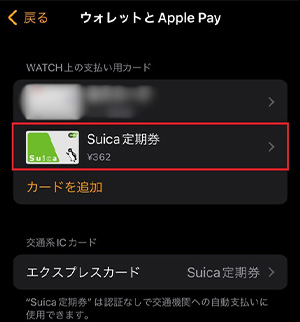
画面をスクロールし、「カードを削除」をタップする。
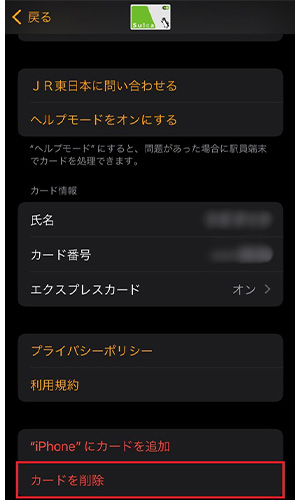
「削除」をタップする。
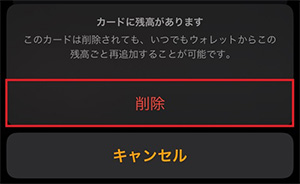
そうするとApple Watchに登録されていたSuica・PASMOのカード情報が削除されます。
Apple Watchのペアリングを解除する

Apple Watchを利用している場合は、iPhoneを初期化(リセット)する前にペアリングを解除しましょう。
事前に初期化しておくことで、新しい端末でもApple Watchが利用できるようになります。
ペアリング解除せずに初期化してしまうとロックがかかり、新しい端末とペアリングできなくなるので注意しましょう。
Apple Watchのペアリング解除方法は以下のとおりです。
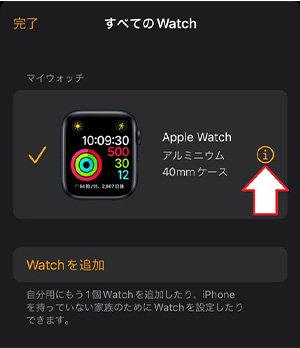
「Watch」アプリを開き、画面左上にある「すべてのWatch」をタップする。
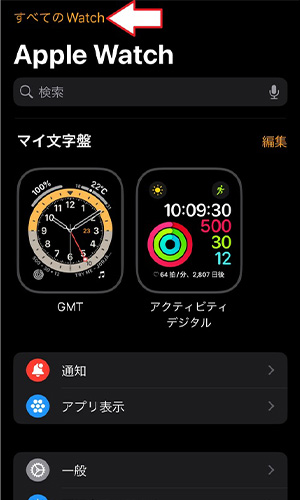
使用している文字盤の右側にある「i」マークをタップする。
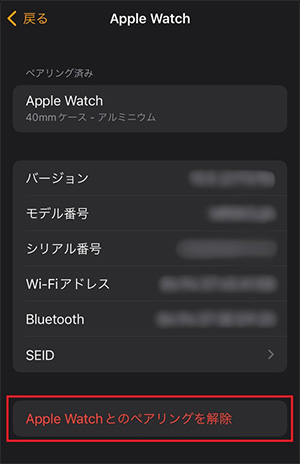
「Apple Watchとのペアリングを解除」をタップする。
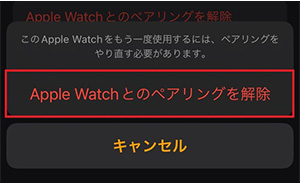
再度「Apple Watchとのペアリングを解除」をタップする。
以上の手順でApple Watchのペアリングを解除できます。
LINEトーク履歴のバックアップを取る

メッセンジャーアプリ「LINE」のアカウントデータはiPhoneを初期化しても残りますが、トーク履歴は消去されます。
そのため、LINEのトーク履歴を新しい端末に引き継ぎたい場合は、個別にバックアップ作成が必要です。
トーク履歴のバックアップは、以下の手順を参考にしてください。
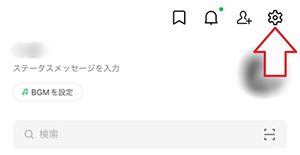
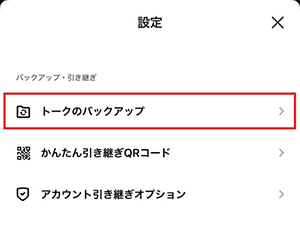
「LINE」アプリを開き、画面右上にある歯車マークをタップする。
「トークのバックアップ」をタップする。
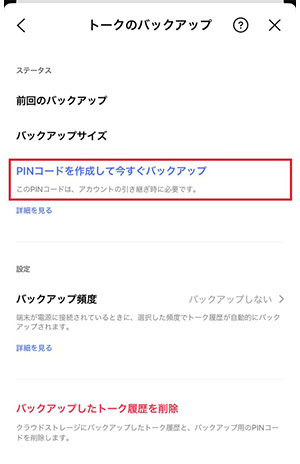
「PINコードを作成して今すぐバックアップ」をタップする。
PINコードに設定する6桁の番号を入力し、右下にある矢印マークをタップする。
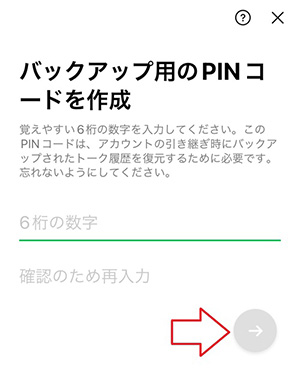
PINコードを作成すると、LINEのトーク履歴のバックアップが開始されます。
ゲームアプリなどは個別バックアップを取る

ゲームアプリなど一部のアプリは、iPhoneを初期化したときにデータが失われるものがあります。
たとえば、特定のアプリではiCloudバックアップとは別に、アプリ内の設定やデータの引き継ぎ作業が必要です。
なかにはApple IDやGoogleアカウントとデータが連携していて、新しい端末でアカウントにログインするだけでデータの引き継ぎができるアプリもあります。
アプリによってデータの引き継ぎ方法が異なるので、iPhoneの初期化前に確認しておくようにしましょう。
iMessage設定をオフにする

iPhoneからAndroidスマホに機種変更する場合は、iMessageの設定をオフにしておきましょう。
iMessageの設定がオンになっている状態で初期化すると、新しく利用するAndroidスマホでSMSが受信できなくなる可能性があります。
iMessageの設定は以下の手順で変更可能です。
「設定」アプリを開き、「メッセージ」をタップする。
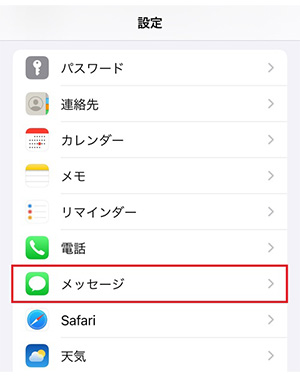
「iMessage」の右側にあるチェックをタップする。
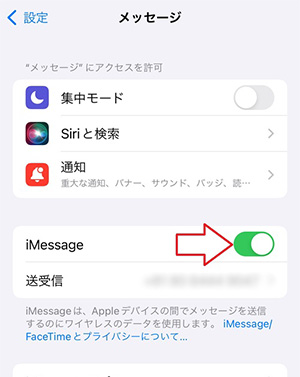
チェックが外れた状態になっていれば、設定完了です。
手元にiPhoneがない場合は、Apple公式の『電話番号の登録を解除して iMessage をオフにする』ページからiMessageをオフにしましょう。
「iPhoneを探す」設定をオフにする

「iPhoneを探す」機能を利用している場合は、初期化する前に設定をオフにしましょう。
この機能がオンになっている状態で初期化してしまうとアクティベーションロックがかかり、iPhoneを売却・譲渡した際に新しい所有者が利用できなくなります。
また、多くのスマホ買取業者では「iPhoneを探す」機能がオフになっていないと取り扱い不可になるので、以下の手順を参考に設定しておきましょう。
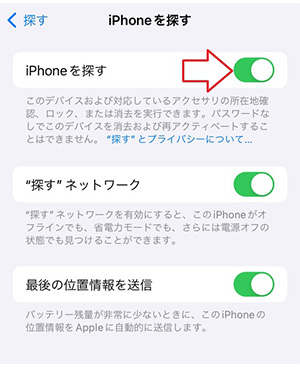
「設定」アプリを開き、「(ユーザー名)Apple ID、iCloud、メディアと購入」をタップする。
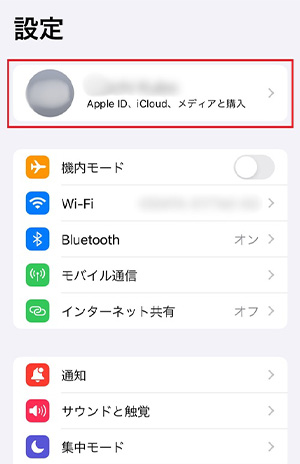
「探す」をタップする。
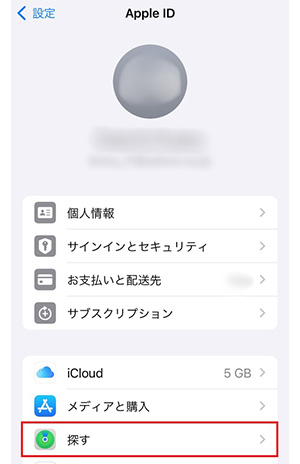
「iPhoneを探す」をタップする。
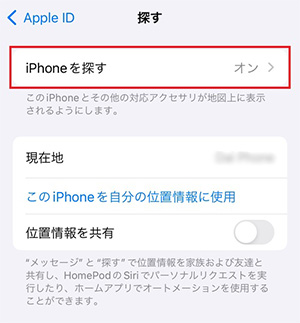
「iPhoneを探す」の右側にあるチェックをタップする。
認証画面が表示されたら、Apple IDのパスワードを入力し、画面右上にある「オフにする」をタップする。
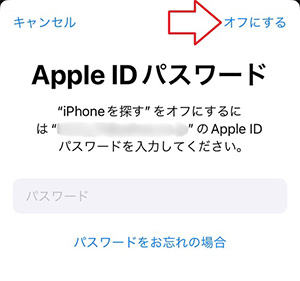
以上の手順で、「iPhoneを探す」の設定をオフに変更できます。
iCloudをサインアウトする

ここまで解説した準備を一通り済ませたら、iCloudをサインアウトしましょう。
iCloudのサインアウトを行うと、App StoreやiTunes Storeもサインアウトされ、個人情報流出などのリスクを防止できます。
サインアウトのやり方は以下のとおりです。
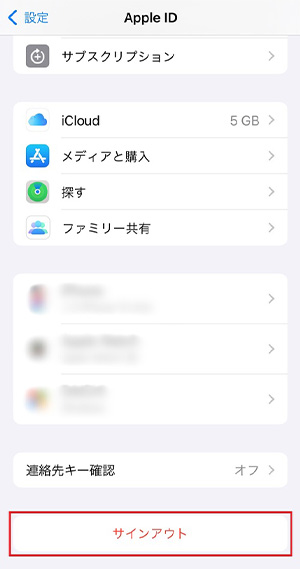
「設定」アプリを開き、「(ユーザー名)Apple ID、iCloud、メディアと購入」をタップする。
画面をスクロールし、「サインアウト」をタップする。
認証画面が表示されたら、Apple IDのパスワードを入力し、画面右上の「オフにする」をタップする。
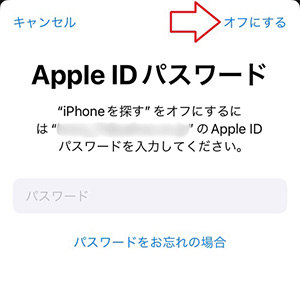
”コピーを残す”の項目のチェックがすべて外れていることを確認し、画面右上にある「サインアウト」をタップする。
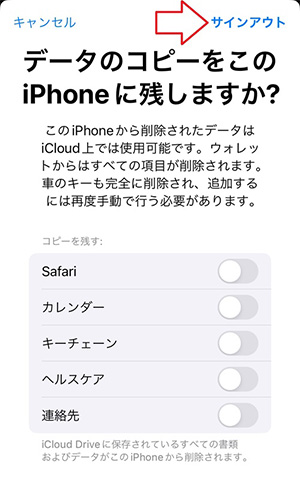
ここまでの操作を行うとiCloudのサインアウトが開始されます。
「設定」アプリの一番上に表示されるユーザー名が「iPhoneにサインイン」に変わっていたらサインアウト完了です。
\高額買取中!/
iPhone初期化・データ復元のやり方
iPhoneを初期化し、工場出荷時の状態に戻す方法を解説します。
また、初期化前に作成したバックアップデータや、Apple PayのSuica・PASMOの復元方法も解説するので参考にしてください。
iPhoneの初期化手順

iPhoneを初期化するときの手順は以下のとおりです。
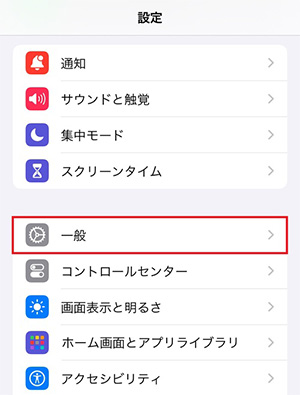
「設定」アプリを開き、「一般」をタップする。
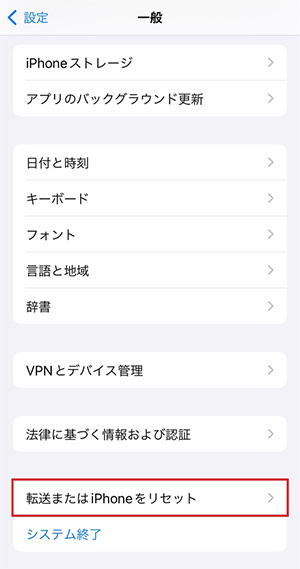
画面をスクロールし、「転送またはiPhoneをリセット」をタップする。
「すべてのコンテンツと設定を消去」をタップする。
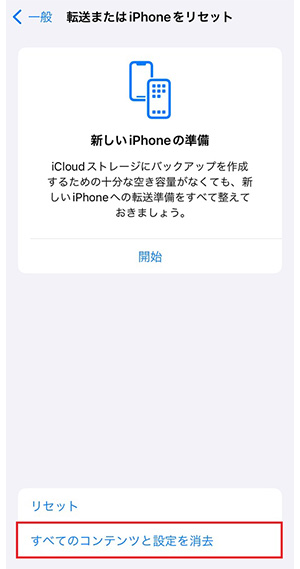
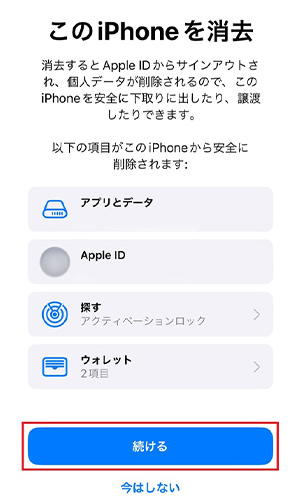
初期化で消去される設定・データの種類が表示されます。
バックアップやデータ引き継ぎなどの設定が済んでいない方は、「今はしない」をタップして戻りましょう。問題がなければ「続ける」をタップしてください。
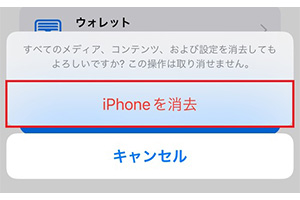
「iPhoneを消去」をタップする。

iPhone本体に設定されているパスワード(パスコード)を入力する。
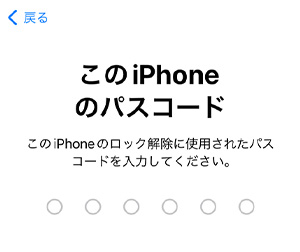
パスワードを正しく入力すると、初期化が開始されます。
iPhoneが自動で再起動し、画面に「こんにちは」と表示されたら初期化完了です。
バックアップデータの復元手順

初期化済みもしくは新しく購入したiPhoneで、iCloudのバックアップデータを復元する方法を解説します。
- iPhoneの電源を入れる。
- 初期設定画面が表示されるので、案内に沿って設定を進めてください。
- 「アプリとデータを転送」画面まで進んだら、「iCloudバックアップから」をタップする。
- iCloudのサインイン画面で、Apple IDとパスワードを入力する。
- 初期化前に作成したバックアップデータを選択する。
- 再度サインイン画面が表示されたら、Apple IDを入力してサインインする。
画面の案内に沿って上記の操作を行うと、バックアップデータの復元が開始されます。
バックアップデータを復元する際は、Wi-Fi接続が必要です。
また、完了までに時間がかかるため、充電切れにならないように電源に接続しておきましょう。
Apple PayのSuica・PASMOの復元手順
旧端末で削除したSuicaやPASMOといった交通系ICカードを、新しい端末のApple Payに再登録する方法をデバイス別に解説します。
iPhoneにSuica・PASMOを復元する方法
iPhoneのApple Payに再登録する方法は以下のとおりです。
「設定」アプリを開き、「ウォレットとApple Pay」をタップする。
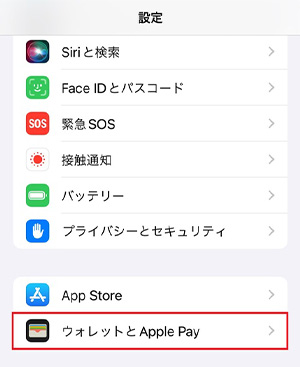
「カードを追加」または「+」マークをタップする。
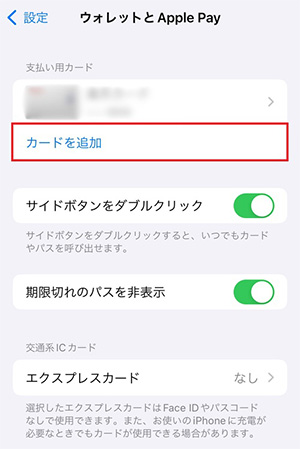
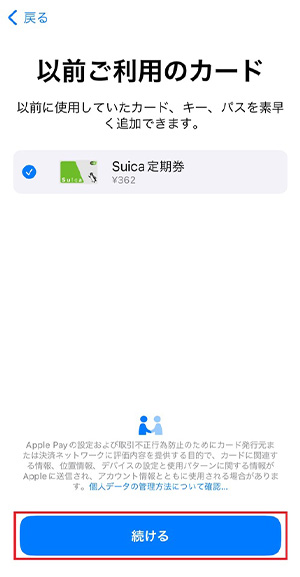
「以前ご利用のカード」をタップする。
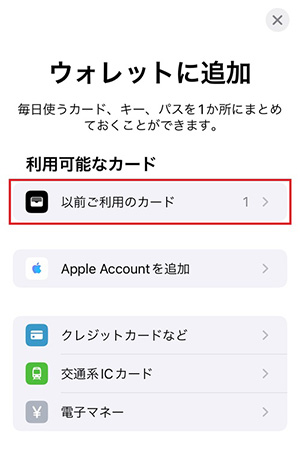
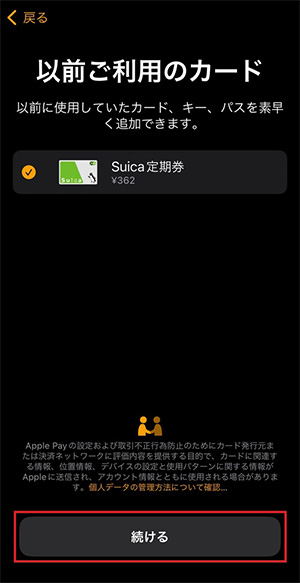
復元したいカードの種類を選択し、「続ける」をタップする。
復元するカードの内容を確認し、画面右上の「次へ」をタップする。
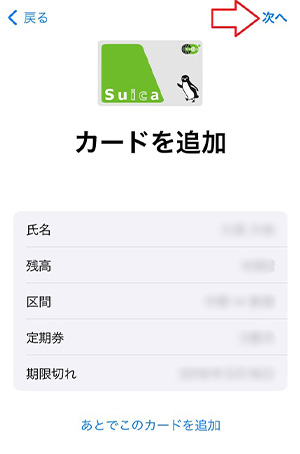
そうするとカード情報の復元が開始されます。
Apple WatchにSuica・PASMOを復元する方法
Apple WatchのApple Payに再登録する方法は以下のとおりです。
「Watch」アプリを開き、「ウォレットとApple Pay」をタップする。
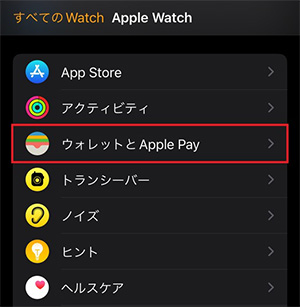
「カードを追加」または「+」マークをタップする。
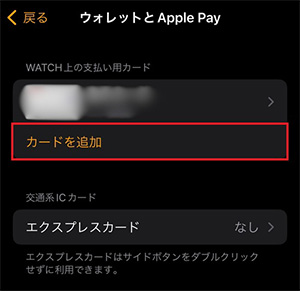
「以前ご利用のカード」をタップする。
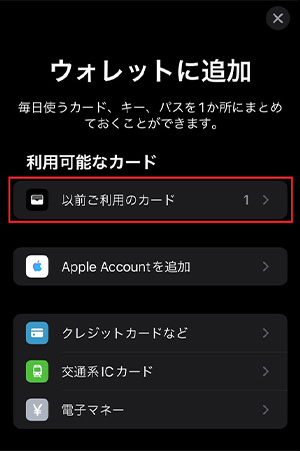
復元するカードを選択し、「続ける」をタップする。
カードの内容を確認し、画面右上の「次へ」をタップする。
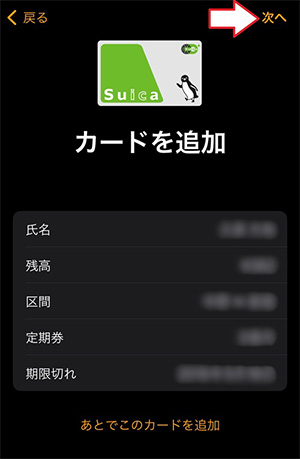
以上の手順で、Apple Watchにカード情報が復元されます。
iPhone初期化(リセット)できない・パスワード忘れたときの強制初期化のやり方
何らかの不具合で初期化できない、パスワードを忘れたときは強制初期化を試してみましょう。
iPhoneには強制初期化機能があり、通常の方法では初期化できない状態でも強制的にデータをリセットできます。
ここでは、パソコンなしでもできるやり方と、パスワードもしくはApple IDを忘れたときのやり方を解説するので、参考にしてみてください。
iCloudの「iPhoneを探す」で強制初期化する(パソコンなしの場合)

SafariやChromeなどのWebブラウザからiCloudにアクセスすれば、スマホやタブレット端末から遠隔で強制初期化が可能です。
この方法はパソコンなしでも実行できますが、初期化したいiPhoneの設定で「iPhoneを探す」機能がオンになっていることと、Apple IDの入力が必要になります。
iCloudから強制初期化する方法は以下のとおりです。
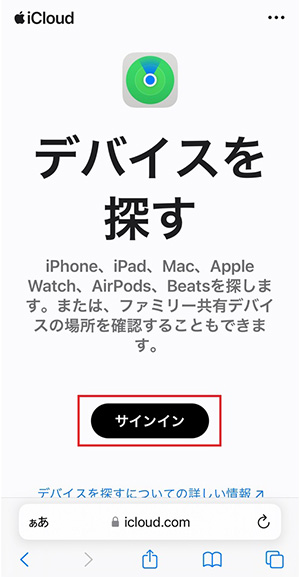
デバイスを探す-Apple iCloudにアクセスし、「サインイン」をタップする。
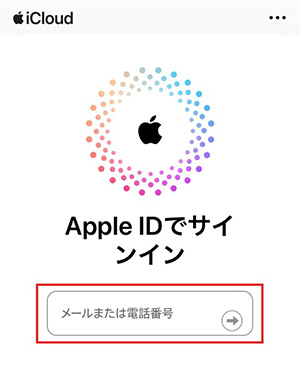
Apple IDを入力し、iCloudにサインインする。
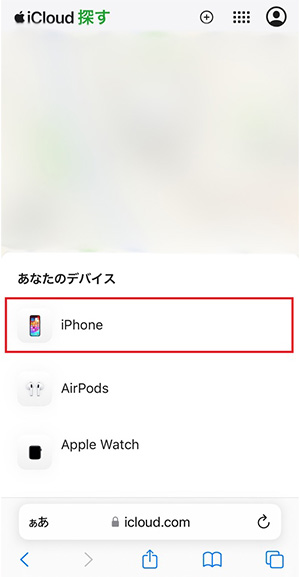
マップとデバイス一覧画面が表示されるので、初期化したいiPhoneを選択する。
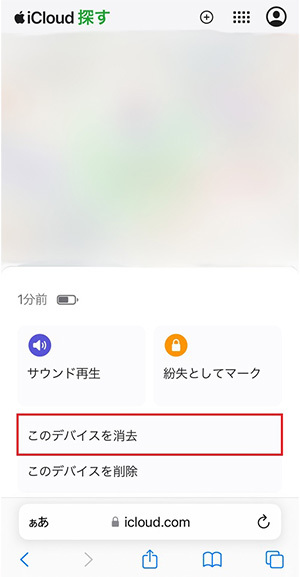
「このデバイスを消去」をタップする。
iPhoneを消去”の確認画面が出てきたら、「次へ」をタップする。

認証画面が表示されるので、Apple IDを入力する。
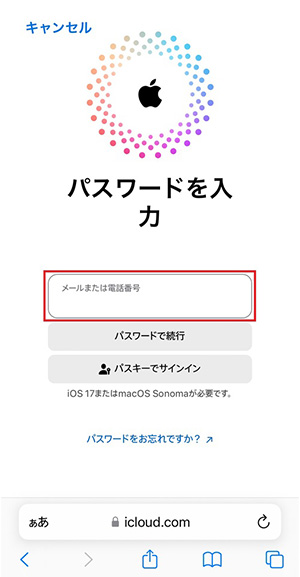
Apple IDを入力し、案内に沿って操作を進めるとiPhoneの強制初期化が開始されます。
iCloudの「デバイスを探す」画面は使用するデバイスによって異なりますが、基本的な操作手順は同じです。
リカバリーモードで強制初期化する(パスワード・Apple IDを忘れた場合)
iPhone本体のパスワードを忘れて画面ロックを解除できない場合や、Apple IDを忘れて初期化できない場合は、リカバリーモードを使用する強制初期化方法を試してみてください。
この方法を実行するためには、Windows(Windows 10以降)またはMacのパソコンが必要です。
また、Windowsの場合は最新バージョンのiTunesソフトが必要になるので、『iTunes – Apple』から事前にダウンロードしておきましょう。
リカバリーモードを使用する強制初期化方法は以下のとおりです。
- iPhoneの電源を切る。
- Windowsの場合は「iTunes」、Macの場合は「Finder」を開く。
- パソコンとiPhoneをケーブル接続する。
- リカバリーモードでiPhoneを起動する。iPhone8以降の機種は、音量を上げるボタンを押してすぐに離し、音量を下げるボタンを押してすぐに離し、最後に電源ボタンを長押しします。
- iPhoneに接続画面が表示され、パソコン上にリカバリーモードの画面が表示されたら、iPhoneの電源ボタンを離す。
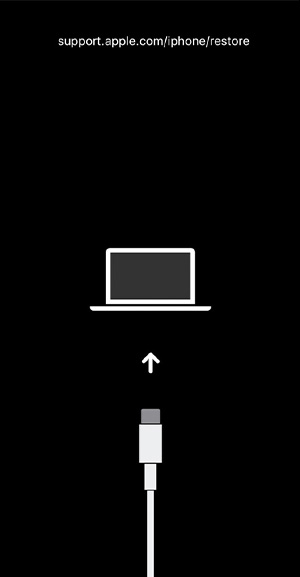
リカバリーモードの画面で「iPhoneを復元」をクリックする。
以下のようにiPhoneをアップデートするか、復元するかの確認画面が表示された場合は、「復元」をクリックしてください。
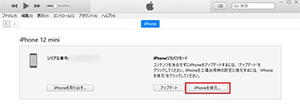
以上の手順で、強制初期化をすることができます。
どちらの方法でも強制初期化できない場合

解説した方法を試しても初期化できない、自宅にパソコンがなくて初期化できない場合は、AppleストアもしくはApple公式サポートセンターに問い合わせてみましょう。
Appleに問い合わせることで、iPhoneの初期化をサポートしてもらえます。
また、初期化できない原因などを調べてもらえるので、自分だけでは対処できないときは一度利用してみてください。
iPhone初期化に関するよくある質問
ここでは、iPhoneの初期化に関する質問をいくつかまとめていきます。
iPhone初期化はどれくらいの時間がかかる?

iPhoneの初期化にかかる時間は、本体に保存されているデータの量やiPhoneの性能によって異なります。
比較的データの少ないiPhoneであれば、初期化にかかる時間は10分から20分程度です。
大量のデータが保存されている端末や古い機種の場合は、数十分から一時間前後かかります。
事前準備も含めるとさらに時間がかかるので、iPhoneを初期化する際はある程度まとまった時間を確保しておくことが大切です。
SIMカードなしのiPhoneでも初期化できる?

SIMカードなしでもiPhoneの初期化は可能です。
基本的にはSIMカードありの状態と同じ手順で初期化することができます。
ただし、SIMカードなしのiPhoneを初期化する際はWi-Fi接続が必要です。
iPhoneの初期化手順では、Apple ID認証などのサーバーとの通信が発生します。
また、事前準備でバックアップ作成やiCloudのサインアウトなども行うため、Wi-Fi環境のある場所で初期化するようにしましょう。
iPhone初期化時にeSIMを残す方法は?
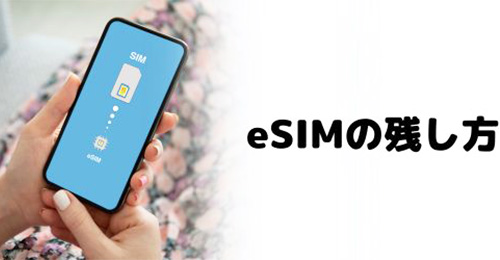
eSIMを利用している場合、iPhoneを初期化する際に手順の最後のほうでeSIMデータを保持するか、削除するかの選択肢が表示されます。
eSIMのデータを残したい方は、このときにデータの保持を選択しましょう。
iPhoneの初期化と一緒にeSIMのデータを削除すると、モバイルデータ通信によるインターネット接続ができなくなります。
初期化後も同じiPhoneを継続利用したいのに誤ってeSIMを削除してしまった場合は、現在契約している携帯電話会社に再発行依頼しなければいけなくなるので注意しましょう。
iPhone初期化できているか確認する方法は?

初期化済みのiPhoneでは、電源を入れたときに「こんにちは」という初期設定画面が表示されます。
この画面が表示されれば、初期化できていると考えていいでしょう。
初期設定をすべて済ませた状態で初期化されているかiPhoneか確認する場合は、ホーム画面にデフォルトのアプリのみ残っているか確認してください。
また、写真アプリや連絡先などのデータがすべて消去されていれば初期化が完了していることがわかります。
iPhone初期化できない・「こんにちは」画面が出ない原因は?

iPhoneが初期化(リセット)できない、「こんにちは」画面が出ないときに考えられる主な原因は以下のとおりです。
- iPhoneがインターネット接続されていない
- iPhoneが充電されていない
- iPhoneに一時的なエラーが発生している
- iPhone本体が故障している
iPhoneがオフライン状態になっていると、初期化ができません。
そのため、初期化する際はWi-Fi環境が整っている場所で行うようにしましょう。
また、iPhoneの初期化にはある程度のバッテリー残量が必要です。
バッテリー残量が少ないと正常に初期化が行われなかったり、初期化に失敗して電源が入らなくなったりするので注意しましょう。
そのほかに、一時的なエラーが原因で初期化できないケースがあります。
この場合はiPhoneの再起動や、強制初期化方法を試してみてください。iPhone本体の故障が原因になっている場合は、修理に出す必要があります。
まとめ
今回は、iPhoneを初期化(リセット)する方法を解説しました。
iPhoneに保存されているすべてのデータや設定を消したり、動作不良などの不具合が発生したりするときに、初期化が必要です。
使わなくなったiPhoneを売却・譲渡する際に初期化しておくことで、個人情報の流出などのリスクを防ぎ、安全に手放すことができます。
iPhoneを初期化する前には、バックアップ作成や各種設定などの準備が必要です。
事前準備をせずに初期化してしまうと、iPhoneに保存していたデータが失われたり、新しい端末にデータ移行できなかったりするため注意しましょう。
また、iPhoneを買取に出す場合、初期化(リセット)以外にもするべきことがあります。
それぞれ別ページで解説していますので、参考にしてもらえたらと思います!
今後もお客様の多様なニーズに柔軟にお応えできるよう、サービスのさらなる充実に努めてまいります。
iPhoneのお買い替えは、『ノジマのスマホ買取』をご利用ください!
人気記事ランキング

関連記事
-
2026.08.02

iPhone 14とiPhone 15の違いと失敗しない機種選びをプロが徹底解説!
-
2026.07.11
iPhoneを高く売るならこの時期はやめたほうがいい!?ベストなタイミングを解説します!
-
2026.07.06
iPhone 12とiPhone 13の違いは?スペックや価格の違いをプロが分かりやすく解説!
-
2026.01.30
iPhone 16とiPhone 17の違いは?価格・カメラ・性能の違いをプロが徹底解説
-
2025.12.06
iPhone(アイフォン)画面割れでも高額買取のチャンス!相場基準と買取価格について解説
-
2025.10.31

SIMフリー版iPhoneについて解説!どこで買える?メリットやデメリットも解説
-
2025.10.31
【iPhone/Android】LINEの引き継ぎ方法を解説!トーク履歴やバックアップ方法も
-
2025.07.31

AndroidからiPhoneへの乗り換え|自分で機種変更する時にやることやデータ移行方法を解説!
-
2025.02.28
iPhoneバッテリー交換の値段は?正規店や即日でできるのか解説
-
2025.01.17
iPhoneバックアップのやり方まとめ|復元方法やできないの対処方法