iPhoneバックアップのやり方まとめ|復元方法やできないの対処方法
更新日時 : 2026-02-28 13:40

iPhoneに保存されている大切なデータを守るためには、バックアップが必要です。
万が一に備えてバックアップを取っておけば、何らかの故障によってiPhoneが使えなくなっても、後からデータを復元することができます。
また、機種変更などでiPhoneを初期化する際にバックアップを取っておくと、新しい端末へのデータ移行がスムーズです。
そこで今回は、iPhoneのバックアップ方法を解説します。
データ復元のやり方やバックアップできないときの対処方法なども解説するので、ぜひ参考にしてください。
さらに、この記事では使わなくなった古いスマートフォンをどこよりも高値で買い取るノジマのスマホ買取をご紹介します。
不要になったスマートフォンは、ぜひノジマの高価買取サービスをご利用ください!

\高額買取中!/
目次
iPhoneの機種変更でバックアップは必要ない?

iPhoneを機種変更する際のバックアップは必要です。
機種変更前にバックアップを取ることで、写真やアプリの設定、連絡先などの大切なデータをスムーズに移行できるようになります。
iPhoneの故障や不具合でデータが消えた場合でも、日常的にバックアップを取っておけば元の状態にデータ復元が可能です
また、iPhone本体に写真や動画などをたくさん保存し、ストレージ容量が足りなくなったときにバックアップを活用すれば、ストレージの空き容量を増やすこともできます。
iPhoneを初期化したときに消えるものとは?

iPhoneを初期化すると、以下のデータや設定が消去されます。
- 写真や動画、音楽などのメディアのデータ
- インストールしたアプリと関連データ
- 連絡先
- メモやリマインダー、カレンダーの予定
- Wi-FiやBluetoothなどの接続設定
iPhoneを初期化した場合、端末が工場出荷時の状態に戻り、すべてのデータが消去されます。
初期化したときに消えた上記のデータは後から元に戻せないので、必要なデータは事前にバックアップを取ることが大切です。
ただし、iOSについては、最後にアップデートしたバージョンが保持されます。
たとえば、購入したときにiOS 15だったiPhoneをiOS 17にアップデートした場合は、初期化した後もiOS 17になっている状態です。
iPhoneのバックアップ方法

iPhoneの主なバックアップ方法は、以下の3つです。
パソコンなしでバックアップを取りたい方は、オンラインストレージ「iCloud」または外部ストレージを利用する方法が便利です。
ただし、外部ストレージを使う場合は、USBメモリやSDカードなどを別途購入する必要があります。
それぞれのやり方について詳しく解説するので、バックアップ方法に困っている方は参考にしてください。
iCloudでバックアップする方法

iCloudを利用するバックアップは、インターネット環境がある場所ならどこでもできます。
他の方法と比べてやり方が簡単で、iPhoneのバックアップ方法として最も一般的です。
また、iCloudは自動バックアップに対応しているので、日常的にバックアップを取ることができます。
iCloudのバックアップ方法は以下のとおりです。
 「設定」アプリを開き、一番上にある「(ユーザー名)Apple ID、iCloud、メディアと購入」をタップする。
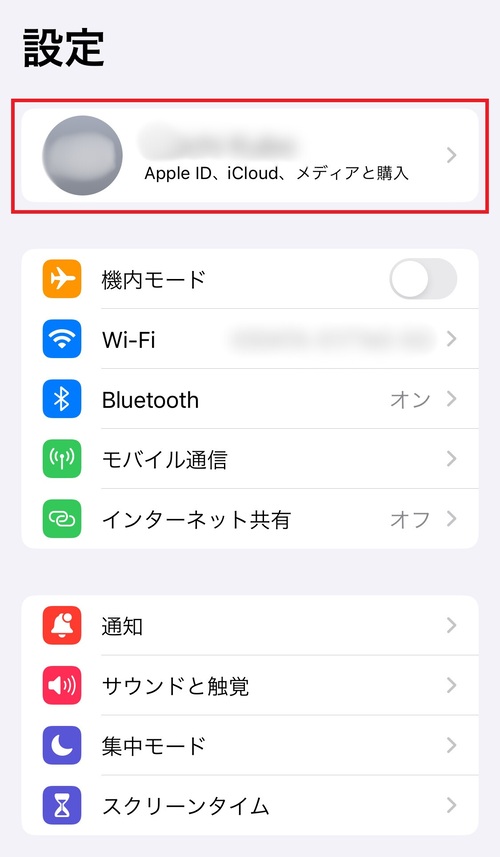
 「iCloud」をタップする。
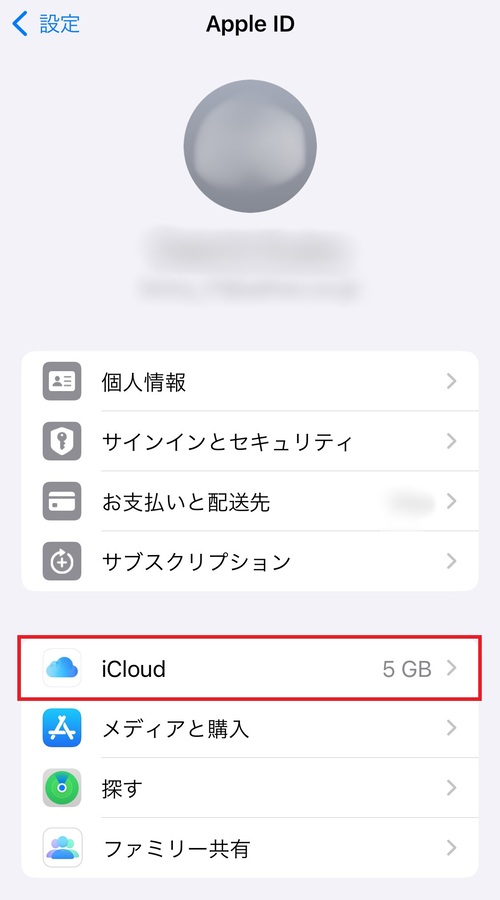
 「iCloudバックアップ」をタップする。
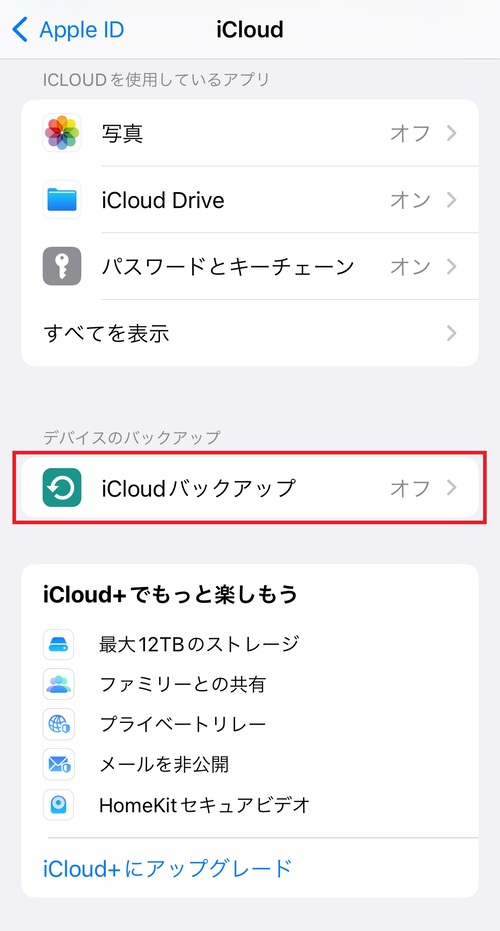
 「このiPhoneをバックアップ」をタップし、チェックを入れる。
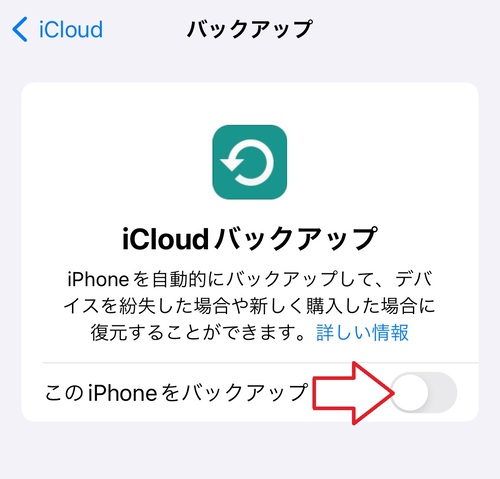
 「今すぐバックアップを作成」をタップする。
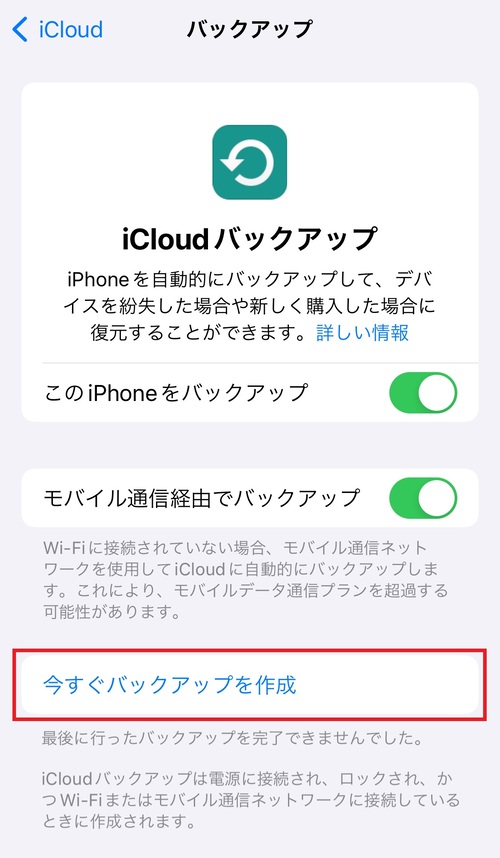
これでiCloud上にiPhone内のデータのバックアップを取ることができます。
自動バックアップでモバイル通信回線を利用しないようにする場合は、「モバイル通信経由でバックアップ」のチェックを外しておきましょう。
この項目のチェックを外しておくと、Wi-Fiに接続しているときのみ自動バックアップが行われます。
iTunes(パソコン)でバックアップする方法

Appleが提供している無料のメディアプレーヤーソフト『iTunes』で、パソコン上にiPhoneのバックアップを作成することができます。
パソコンを利用すれば、大容量のデータをバックアップ可能です。
iPhone内のデータ量が多く、iCloudのバックアップでは容量不足になる方におすすめの方法になります。
iTunesでバックアップを取る際は、iPhoneとパソコンを接続するUSBケーブルの準備が必要です。
また、Windowsパソコンの場合は、『iTunes』ソフトを使用するので事前にインストールしておきましょう。
Windowsパソコンでバックアップする場合

Windowsのパソコンを利用するiPhoneのバックアップ方法は以下のとおりです。
iPhoneとWindowsをケーブル接続し、「iTunes」を開く。
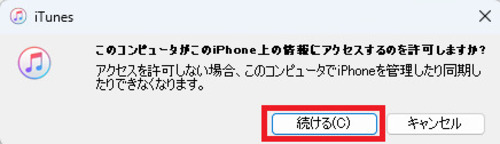
初めてiPhoneを接続すると、パソコンの画面にアクセス確認メッセージが表示されます。
確認メッセージが表示された場合は、「続ける」をクリックしましょう。
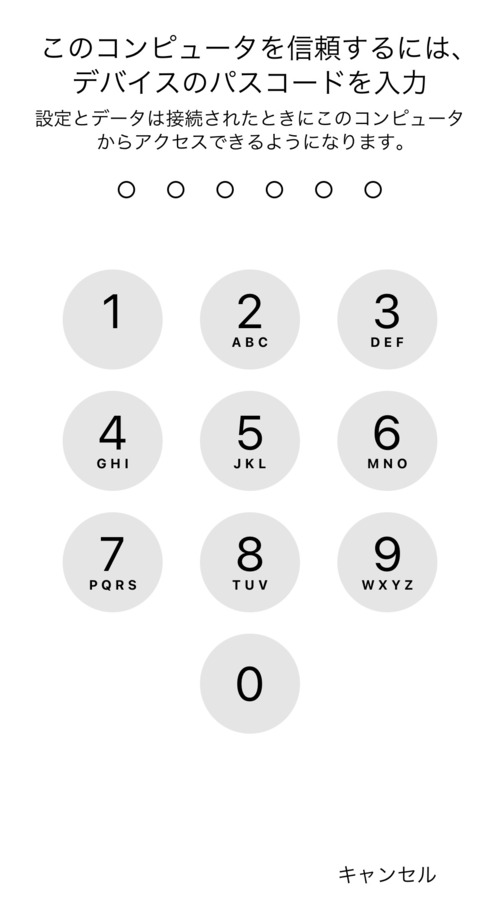
iPhoneの画面にアクセス確認メッセージが表示されたら、「信頼」をタップする。

パスワードを求められたら、iPhoneのパスワードを入力してください。
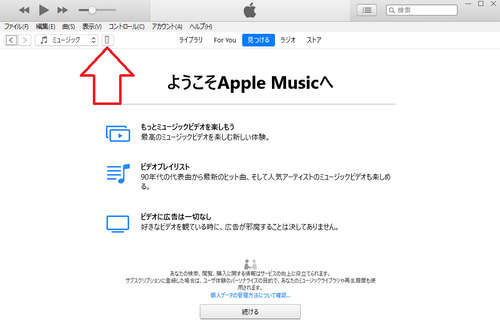
アクセス許可完了後、iTunes上に表示されるiPhoneのアイコンをクリックする。
 サイドバーにある「概要」を選択し、「今すぐバックアップ」をクリックする。
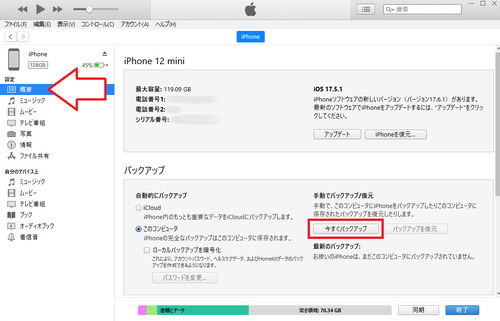
以上がiTunesバックアップの基本的な流れです。
Macパソコンでバックアップする場合

Macのパソコンを利用するiPhoneのバックアップ方法は以下のとおりです。
- iPhoneとMacをケーブル接続する。
- MacでFinderウィンドウを開き、サイドバーに表示されているiPhoneを選択する。
- Finderウィンドウの上部にある「一般」をクリックする。
- 「iPhone内のすべてのデータをこのMacにバックアップ」をクリックする。
- 「今すぐバックアップ」をクリックする。
上記の操作を行うと、バックアップが開始されます。
外部ストレージでバックアップする方法

USBメモリやSDカードなどの外部ストレージを利用すれば、iPhoneのデータを手軽にバックアップできます。
iPhone内に大量に保存されている写真や動画を、パソコンなしでバックアップする際に便利な方法です。
ただし、iCloudやiTunesを利用する方法と違い、保存できるアプリのデータや設定が限られているので注意しましょう。
外部ストレージでバックアップを取る方法は以下のとおりです。
- iPhoneと外部ストレージを接続する。
- 「写真」アプリまたは「ファイル」アプリを開き、バックアップするファイルを選択する。
- 「共有」ボタンをタップする。
- 共有メニューが表示されたら、「”ファイル”に保存」をタップする。
- 保存先の選択画面が表示されるので、先ほど接続した外部ストレージを選択し、「保存」をタップする。
以上が外部ストレージを利用するバックアップの基本的な流れです。
バックアップしたファイルは、「ファイル」アプリから確認できます。
iPhoneのバックアップ復元方法

iPhoneのバックアップ方法別に、データ復元のやり方を解説していきます。
iCloudバックアップの復元方法

新しいiPhoneにiCloudバックアップのデータを復元する方法を解説します。
- 新しいiPhoneの電源を入れる。
- 初期設定画面が表示されたら、案内に沿って設定を進める。
- 「アプリとデータを転送」画面まで進み、「iCloudバックアップから」をタップする。
- iCloudのサインイン画面が表示されたら、Apple IDとパスワードを入力する。
- 復元したいバックアップデータを選択する。
- サインイン画面が再度表示されたら、Apple IDを入力する。
以上がiCloudバックアップのデータを復元するときの基本的な流れです。
データの復元には時間がかかるので、途中で充電切れになって失敗することがないように充電器に接続しておきましょう。
iTunes(パソコン)バックアップの復元方法

iTunes(パソコン)でバックアップを取った場合のデータ復元方法を、WindowsとMacに分けて解説します。
Windowsパソコンのバックアップデータを復元する場合
iTunesを利用し、Windowsのパソコンに作成したバックアップデータの復元方法は以下のとおりです。
iPhoneとWindowsをケーブル接続する。
「iTunes」を開き、画面左上に表示されるiPhoneのアイコンをクリックする。
サイドバーの「概要」を選択し、「バックアップを復元」をクリックする。
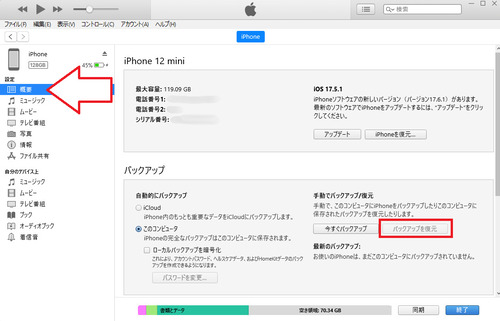
上記の操作を行うと、バックアップデータを復元できます。
パスワードを求められた場合は、設定しているパスワードを入力しましょう。
Macパソコンのバックアップデータを復元する場合
Macのパソコンに作成したバックアップデータの復元方法は以下のとおりです。
- iPhoneとMacをケーブル接続する。
- MacでFinderウィンドウを開き、サイドバーに表示されるiPhoneを選択する。
- 「バックアップを復元」をクリックする。
- 復元するバックアップデータを選択の上、パスワードを入力し、「復元」をクリックする。
以上がMacパソコンを利用したバックアップの復元手順です。
外部ストレージバックアップの復元方法

外部ストレージ(USBメモリやSDカード)にバックアップしたデータの復元方法は以下のとおりです。
- iPhoneと外部ストレージを接続する。
- 「ファイル」アプリを開き、保存場所一覧にある外部ストレージを選択する。
- 復元したいファイルを選択の上、「移動」をタップし、保存先を選択する。
写真や動画の場合は、「画像を保存」を選択すると、「写真」アプリに保存されます。
以上が外部ストレージ内のデータをiPhoneに復元する方法です。
iPhoneがバックアップできないときの原因・対処法

iPhoneがバックアップできないときに考えられる原因を、iCloud・iTunes・外部ストレージの方法別に紹介していきます。
iCloudのバックアップができない場合

iCloudを利用するバックアップができないときの主な原因は以下のとおりです。
- iCloudストレージの空き容量不足
- 古いバックアップデータが残っている
- Wi-Fi接続できていない・速度が不安定
- iOSのバージョンが古い
- iPhoneの充電が不足している
- iPhoneに不具合がある
それぞれ詳しく解説していきます。
iCloudストレージの空き容量不足

iCloudのストレージ容量が足りないと、新しいバックアップを作成できません。
写真や動画、アプリなどをたくさん保存している方は、不要なデータを削除して必要な容量を減らしてからバックアップを取るようにしましょう。
不要なデータを削除しても容量が足りない場合は、iCloudストレージのアップグレードを検討してみてください。
通常、iCloudは無料で利用できますが、5GBまでしか使えません。
iCloudをアップグレードすれば、ストレージ容量を50GB~12TBに増やすことができます。
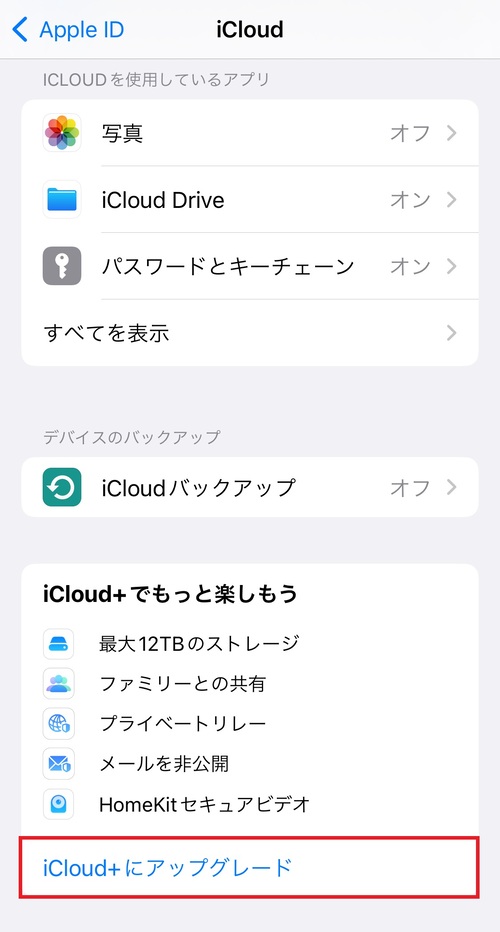
iCloudのアップグレード手順は以下のとおりです。
「設定」アプリを開き、「(ユーザー名)Apple ID、iCloud、メディアと購入」をタップする。
「iCloud」をタップする。
「iCloud+にアップグレード」をタップする。
ストレージ容量を選択し、「iCloud+にアップグレード」をタップする。
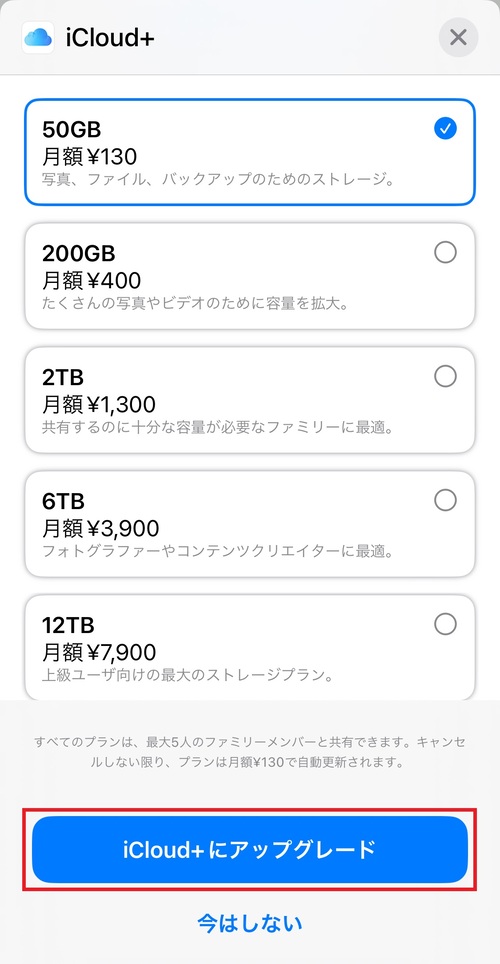
上記の手順の後に決済を完了させると、iCloudのストレージ容量が増えます。
古いバックアップデータが残っている

iCloud上に古いバックアップデータが残ったままになっていると、新しいバックアップを作成する際にエラーが発生することがあります。
通常、古いデータを上書き保存して新しいバックアップを作成します。
しかし、iPhoneの充電切れやWi-Fiの接続が途切れるなどの理由で、前回のバックアップが正常に行われなかった場合、最新のバックアップができない可能性があるので注意しましょう。
古いバックアップデータが原因の場合は、以下の手順で古いバックアップデータを削除することで解決します。
「設定」アプリを開き、「(ユーザー名)Apple ID、iCloud、メディアと購入」をタップする。
「iCloud」をタップする。
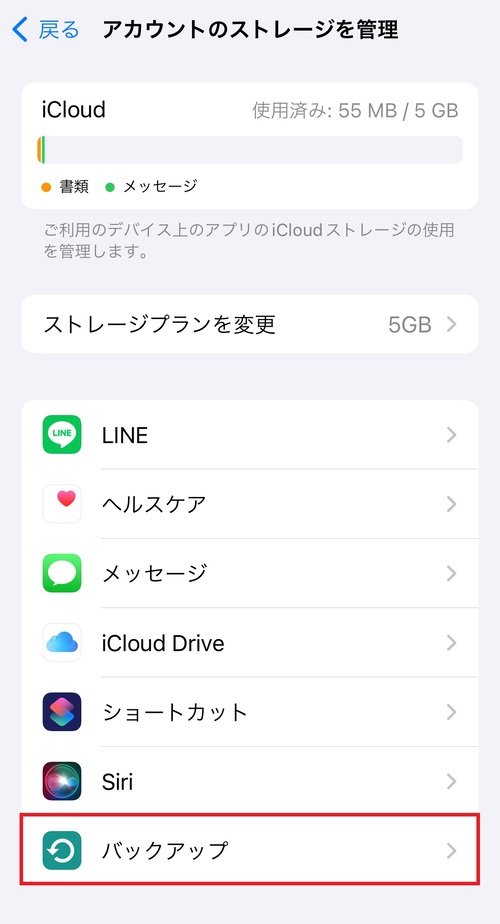
「アカウントのストレージを管理」をタップする。
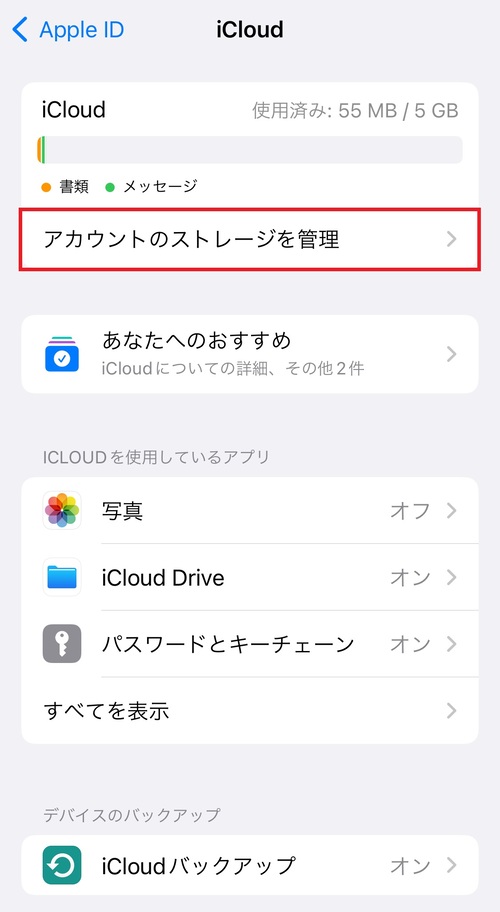
「バックアップ」をタップする。
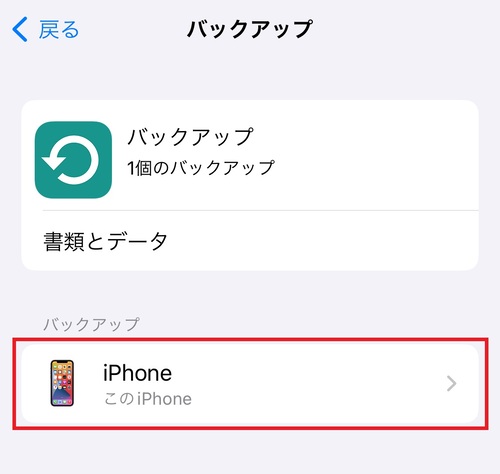
バックアップデータを削除したいiPhoneを選択する。
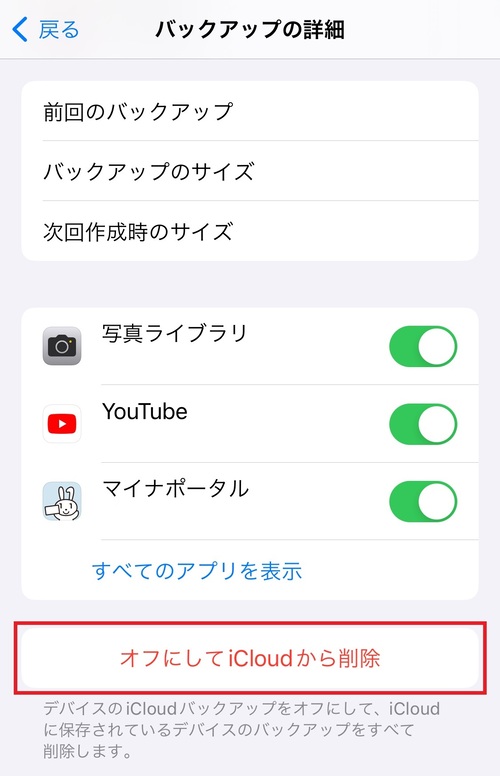
「オフにしてiCloudから削除」をタップする。
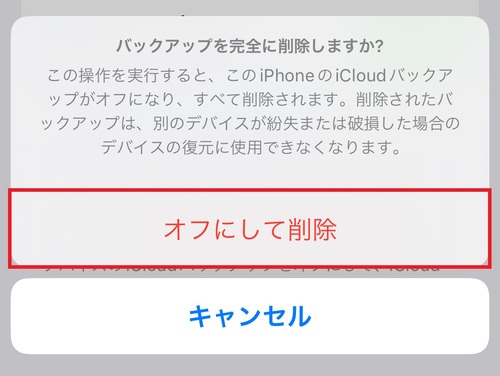
 確認メッセージが表示されたら、「オフにして削除」をタップする。
 「完全に削除」をタップする。
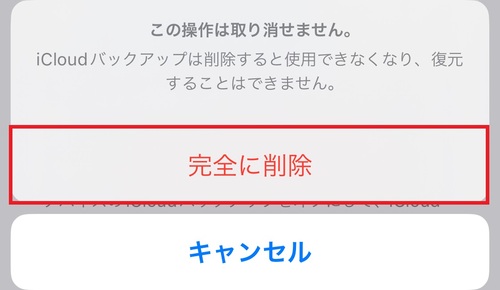
上記の操作を行うことで、iCloudに保存されている古いバックアップデータを削除できます。
削除を行った場合、iCloudのバックアップ設定もオフになるので注意しましょう。
Wi-Fi接続できていない・速度が不安定

標準設定の場合、iCloudのバックアップはWi-Fiに接続している必要があります。
そのため、Wi-Fiに接続できていない状態ではバックアップができません。
また、Wi-Fi接続が不安定になっていると、バックアップが正常に完了しない可能性があります。
Wi-Fi接続しているのにバックアップできない場合は、Wi-Fi設定のオン・オフを切り替えたり、夜間などのネットワークのアクセスが集中しやすい時間帯を避けたりしてみましょう。
自宅にWi-Fi環境がない場合は、モバイル通信回線でのバックアップ設定をオンにすると、Wi-Fiなしでもバックアップが取れるようになります。
設定のやり方は以下のとおりです。
「設定」アプリを開き、「(ユーザー名)Apple ID、iCloud、メディアと購入」をタップする。
「iCloud」をタップする。
「iCloudバックアップ」をタップする。
「このiPhoneをバックアップ」のチェックを入れる。
「モバイル通信経由でバックアップ」のチェックを入れる。
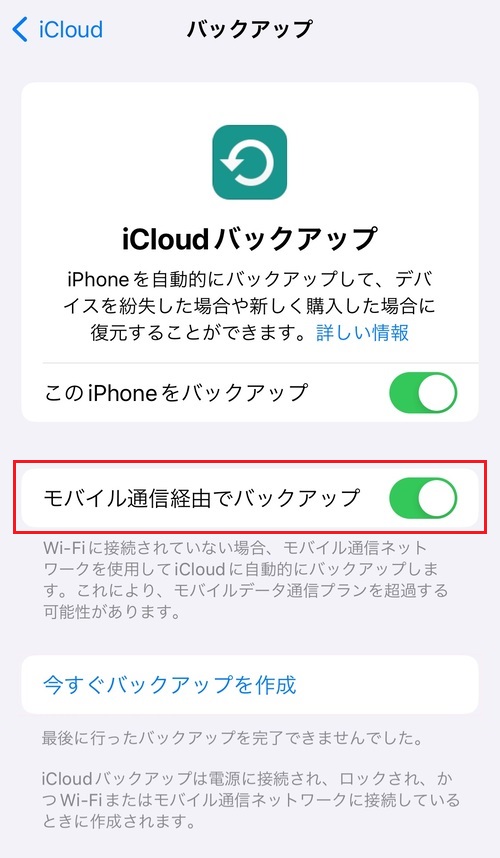
上記の設定を行うと、Wi-Fiなしでもバックアップを取ることができます。
ただし、モバイル通信回線を利用する場合は、データ容量や通信速度の安定性に注意が必要です。
iOSのバージョンが古い

最新のiOSバージョンには、新しい機能の追加やセキュリティの向上、バグの修正などが含まれています。
iOSが古いバージョンのままiPhoneを使用していると、バックアップ機能にエラーが発生する可能性があります。
そのため、バックアップを取る際は、事前にiOSのバージョンを最新にアップデートしておくようにしましょう。
iPhoneの充電が不足している

バックアップを取る際、iPhoneには十分なバッテリー残量が必要です。
充電が少ない状態だと、バックアップが開始されなかったり、途中で中断されたりすることがあります。
バッテリー残量が原因でバックアップできないことがないように、事前にiPhoneを充電しておくことが大切です。
バックアップを確実に行う場合は、iPhoneを充電器に接続した状態にしましょう。
iPhoneに不具合がある

iPhone本体に一時的な不具合が発生し、正常にバックアップできないことがあります。
不具合が原因の場合は、iPhone本体の再起動を試してみましょう。
再起動することで不具合が解決し、バックアップできるようになる場合があります。
iTunes(パソコン)のバックアップができない場合

iTunesを利用するバックアップができないときの原因は以下のとおりです。
- パソコンの空き容量不足
- iOSまたはiTunesのバージョンが古い
- セキュリティソフトが干渉している
- iPhoneやパソコン、ケーブルに不具合がある
それぞれ詳しく解説していきます。
パソコンの空き容量不足

iTunesを利用してバックアップを取る場合、パソコンのHDDやSSDといったストレージに十分な空き容量が必要です。
iPhone内に保存されているデータの容量がパソコンの空き容量を超えていると、バックアップできません。
そのため、写真や動画、アプリのデータなどをたくさん保存している方は、パソコン内の不要なデータを削除し、空き容量を確保してからバックアップを取るようにしましょう。
どうしても空き容量が足りない場合は、外付けHDDなどでパソコンのストレージ容量を増やすことが解決法になります。
iOSまたはiTunesのバージョンが古い

iPhoneのiOSやパソコンのiTunesのバージョンが古い状態で使用していると、バックアップが正常に行えないことがあります。
たとえば、iPhoneは最新バージョンでiTunesが古いバージョンのままだと、互換性の問題でバックアップできない可能性があります。
バックアップを確実に行うために、事前にiPhoneのiOSとiTunesのバージョンは最新にアップデートしておきましょう。
Macのパソコンを使用している場合は、macOSのバージョンも最新に保っておくことが大切です。
セキュリティソフトが干渉している

ウィルス対策用のセキュリティソフトをパソコンにインストールしている場合、iPhoneとパソコン間の接続を妨げることがあります。
インストールされたセキュリティソフトが干渉すると、バックアップが途中で中断されたり、正常に動作しなかったりする可能性があるので注意しましょう。
セキュリティソフトが原因でバックアップできない場合は、設定を見直すか、セキュリティソフトを一時的に無効にしてからバックアップを試してみてください。
iPhoneやパソコン、ケーブルに不具合がある

iPhoneやパソコン側で一時的な不具合が発生し、バックアップが正常に行われないことがあります。
この場合は、再起動することで解決する可能性があるので、バックアップできないときは一度試してみてください。
また、iPhoneとパソコンを接続するケーブルに問題があり、バックアップできないケースもあります。
ケーブルが原因の場合は、ケーブルを抜き差しして解決するか試してみましょう。
それでも解決しないときは、ケーブルが断線している可能性があるため、別のケーブルを試してみてください。
外部ストレージのバックアップができない場合

外部ストレージを利用するバックアップができないときの主な原因は以下のとおりです。
- 外部ストレージの容量不足
- iPhoneの充電が不足している
- iPhoneまたは外部ストレージに不具合がある
それぞれ詳しく解説していきます。
外部ストレージの容量不足

使用しているUSBメモリやSDカードが容量不足でバックアップできない可能性があります。
iPhone内のデータが多い場合は、大きめの容量の外部ストレージを用意しておきましょう。
iPhoneの電力が不足している

USBメモリでバックアップを取る際は、iPhoneの電力不足に注意しましょう。
USBメモリはiPhoneの電力で動作するため、USBメモリの消費電力が大きいとiPhone側で認識できず、バックアップが取れないことがあります。
電力不足が原因でバックアップできない場合は、消費電力の小さいUSBメモリの用意や、自己給電型のUSBハブの使用が必要です。
iPhoneまたは外部ストレージに不具合がある

iPhone本体や外部ストレージの一時的な不具合が原因で、バックアップが取れなかったり、外部ストレージが認識されなかったりすることがあります。
iPhone本体に不具合がある場合は、再起動してからもう一度試してみましょう。
外部ストレージの不具合が原因の場合は、抜き差しすることで正常に動作することがあります。
 【図説】iPhoneの機種変更を自分でやる方法|データ移行やLINE引き継ぎのやり方を解説
お手持ちのiPhoneが業界最高値で売れるノジマのスマホ買取

今お使いのiPhoneを少しでも高く売りたいと考えている方には、ノジマのスマホ買取がおすすめです。
ノジマは関東を中心とする家電専門店として知られていますが、現在、スマホの買い取りに注力しています。
初めてスマホを買取に出す方でも安心して利用できる、分かりやすいスマホ買取サービスを開設しました。
また、他社の買取価格を常にモニタリングしているので、業界トップクラスの高額買取を実現しています。
手続きも簡単で、申し込みから現金化まで非常にスムーズです。
iPhoneの売却を検討中の方は、ぜひノジマのスマホ買取サイトをご活用ください!
iPhoneのバックアップに関するよくある質問

ここでは、iPhoneのバックアップに関する質問を紹介していきます。
- パソコンなしでiPhoneのバックアップを取る方法は?
- LINEトーク履歴のバックアップ方法は?
- iCloudのバックアップデータを確認する方法は?
- WindowsまたはMacのパソコンに作成したバックアップの保存先はどこ?
- iPhoneのバックアップはどのくらい時間がかかる?
- iPhoneをバックアップしないで機種変更する方法はある?
パソコンなしでiPhoneのバックアップを取る方法は?

パソコンなしでiPhoneのバックアップを取る方法は、iCloudを利用する方法が一般的です。
iCloudでバックアップを取ると、インターネット上にiPhone内のデータを保存できます。
インターネット環境があればどこでもバックアップが取れるので、最もお手軽な方法です。
ただし、iCloudは無料で利用できる容量が5GBまでと少ないため、iPhone内のデータ量が多い方は容量不足に注意しましょう。
不要なデータを整理しても容量が足りない場合は、有料プランの「iCloud+」に加入すると最大12TBまでストレージ容量を増やすことができます。
有料プランを利用せずにバックアップを取りたい方は、「Googleドライブ」や「OneDrive」などのiCloud以外のオンラインストレージも併用するといいでしょう。
LINEトーク履歴のバックアップ方法は?

LINEアプリのトーク履歴のバックアップを取る場合は、個別に設定が必要になります。
バックアップ設定のやり方は以下のとおりです。
「LINE」アプリを開き、画面右上にある歯車マークをタップする。

「トークのバックアップ」をタップする。

「PINコードを作成して今すぐバックアップ」をタップする。
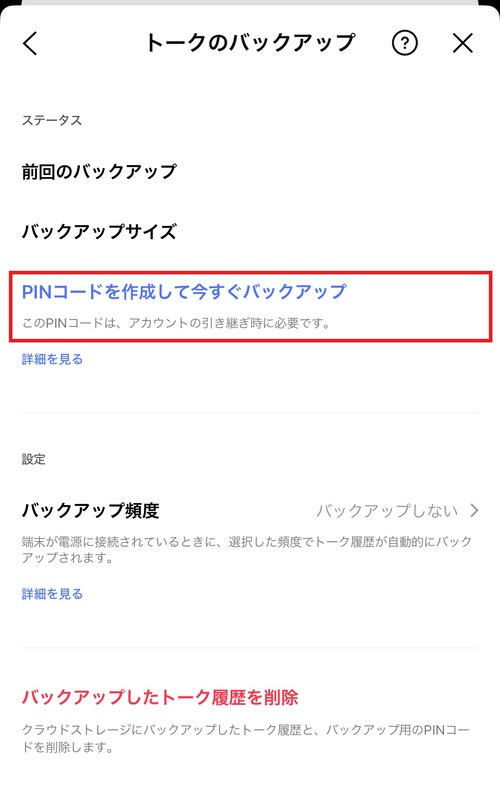
6桁のPINコードを入力し、右矢印マークをタップする。
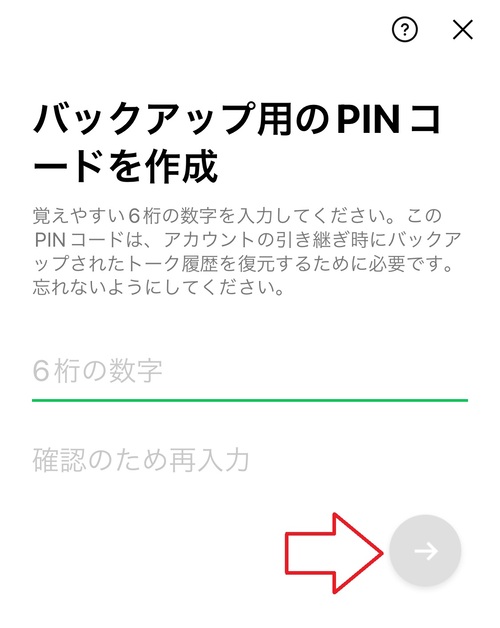
PINコードの設定が完了すると、トーク履歴のバックアップが作成されます。
iCloudのバックアップデータを確認する方法は?

iCloudでバックアップを取ったときに、どのアプリのデータが保存されているか確認する方法は以下のとおりです。
「設定」アプリを開き、「(ユーザー名)Apple ID、iCloud、メディアと購入」をタップする。
「iCloud」をタップする。
「アカウントのストレージを管理」をタップする。
バックアップ作成済みのアプリ一覧が表示される。
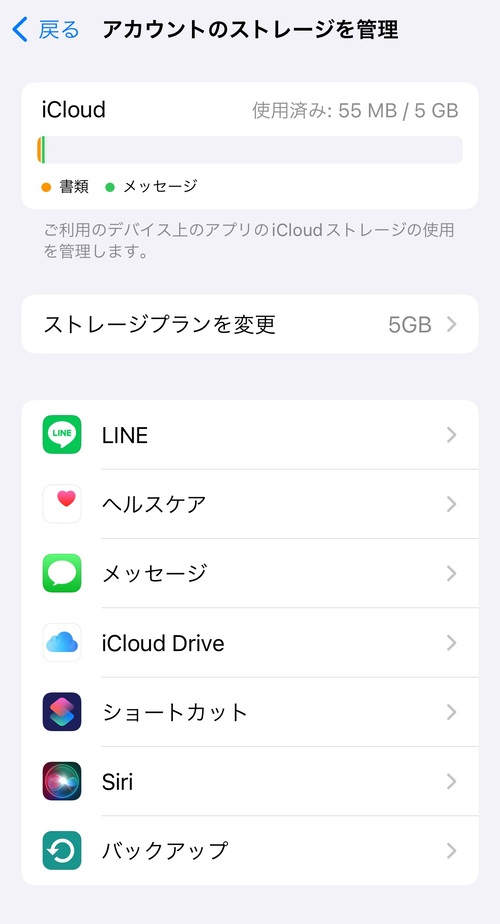
不要なデータがある場合は、アプリを選択して削除することができます。
WindowsまたはMacのパソコンに作成したバックアップの保存先はどこ?

iPhoneのバックアップをパソコン上に作成した場合の保存先は、OSのバージョンによって異なります。
ここでは、WindowsとMacパソコンそれぞれのiPhoneのバックアップ保存先を紹介します。
Windows10/11のバックアップ保存先
Windows10とWindows11のバックアップ保存先は以下のとおりです。
C:\Users\ユーザー名\AppData\Roaming\Apple Computer\MobileSync\Backup
「AppData」フォルダは隠しファイルになっているので、表示されない場合は「表示」タブから隠しファイルの表示設定をオンにしておきましょう。
Macのバックアップ保存先
Macのバックアップ保存先は以下のとおりです。
~/Library/Application Support/MobileSync/Backup/
iPhoneのバックアップはどのくらい時間がかかる?

iPhoneのバックアップにかかる時間は、データ量やバックアップ方法、インターネット接続時の速度などによって異なります。
標準的なバックアップの時間は、数分から30分程度です。
ただし、初回バックアップやデータ量が多い場合は、1時間以上かかることもあります。
iCloudバックアップでは、インターネットの通信速度が遅いと通常よりも時間がかかります。
バックアップを効率的に行いたい場合は、インターネットのアクセスが集中する時間帯を避けるようにしましょう。
iPhoneをバックアップしないで機種変更する方法はある?

iPhoneのバックアップが面倒な方や空き容量が足りなくてバックアップできない場合は、iOS12.4以降のiPhoneで利用できる「クイックスタート」機能が便利です。
クイックスタート機能を利用すれば、古いiPhoneから新しいiPhoneに直接データ移行することができます。
クイックスタート機能は、新しいiPhoneの「こんにちは」画面から初期設定を行う際に、古いiPhoneを近くに置いていると画面に案内が表示されます。
この方法ならバックアップしないで簡単にデータ移行が可能です。
ただし、クイックスタート機能はデータ移行に時間がかかります。
効率よくデータ移行を済ませたい方は、iCloudやiTunesを利用したバックアップ方法のほうがおすすめです。
また、万が一データ移行に失敗した場合、iPhoneのデータが消えてしまう可能性があるので注意しましょう。
まとめ

今回は、iPhoneのバックアップ方法を解説しました。
バックアップは、機種変更の際にスムーズにデータ移行するために必要です。
また、日常的にバックアップを取っておくことで、急に故障したときにデータの消失を防げます。
iPhoneのバックアップ方法は、iCloudを利用する方法、パソコンのiTunesを利用する方法、USBメモリやSDカードといった外部ストレージを利用する方法があります。
iPhoneの主なバックアップ方法はこちら。
パソコンなしでバックアップを取りたい場合は、本記事で解説しているiCloudや外部ストレージを利用する方法を参考にしてください。
使わなくなったiPhoneを高く売りたい方、スマホ買取サイト選びで悩んでいる方には、ノジマがおすすめです。
ノジマのスマホ買取サイトは、上場企業が運営しているためトラブルの心配も少なく安心です。
また、最新の市場動向を常に反映しており、業界トップクラスの高額買取を実現しています。
iPhone各機種の買取価格の目安を知りたい方は、一度チェックしてみてください。
\高額買取中!/
人気記事ランキング




関連記事
-
2026.08.02

iPhone 14とiPhone 15の違いと失敗しない機種選びをプロが徹底解説!
-
2026.07.11
iPhoneを高く売るならこの時期はやめたほうがいい!?ベストなタイミングを解説します!
-
2026.07.06
iPhone 12とiPhone 13の違いは?スペックや価格の違いをプロが分かりやすく解説!
-
2026.01.30
iPhone 16とiPhone 17の違いは?価格・カメラ・性能の違いをプロが徹底解説
-
2025.12.06
iPhone(アイフォン)画面割れでも高額買取のチャンス!相場基準と買取価格について解説
-
2025.10.31

SIMフリー版iPhoneについて解説!どこで買える?メリットやデメリットも解説
-
2025.10.31
【iPhone/Android】LINEの引き継ぎ方法を解説!トーク履歴やバックアップ方法も
-
2025.07.31

AndroidからiPhoneへの乗り換え|自分で機種変更する時にやることやデータ移行方法を解説!
-
2025.02.28
iPhoneバッテリー交換の値段は?正規店や即日でできるのか解説
-
2025.01.17
iPhoneバックアップのやり方まとめ|復元方法やできないの対処方法