iPhoneでイルミネーションをキレイに撮る方法!夜景撮影で失敗しないテクニックを解説【2025-2026最新】
更新日時 : 2025-12-20 11:02
夜景やイルミネーション撮影と聞くと、「高性能なカメラや機材が必要なのでは?」と感じるかもしれませんが、いまやスマホのカメラは劇的に進化し、もはやプロ仕様といっても差し支えないほどです。
ポイントさえ押さえておれば、誰でも手軽に美しい夜景・イルミネーション写真が撮れるようになります。
この記事では素人でも失敗しない、今日から使えるiPhoneでの夜景・イルミネーション撮影のコツを徹底解説します。

この季節、イルミネーションや夜景の写真を撮られる方は必見!ぜひご参考になさってください。

\高額買取中!/
目次
iPhoneが夜景・イルミネーション撮影に強い理由
夜間iPhoneのカメラを使用すると、iPhone 11以降から搭載されているナイトモードが自動的に起動します。
ナイトモードの最大の魅力は、難しい設定が一切不要。まるでプロが撮ったような高品質な夜景を手軽に残せる点にあります。
iPhoneの高性能な「ナイトモード」を支える、2つの技術を解説していきます。
高速・高精度な画像処理チップ
ナイトモードは、iPhone11のA13 Bionicから、最新機種であるiPhone17 Pro MaxのA19 Proまで、Apple独自設計のプロセッサ「Aチップ」と呼ばれるチップが撮影時の品質とスピードを向上させています。
シャッターを切る瞬間に数枚〜十数枚の写真を、高速で連続撮影し解析してくれます。
また粗い質感を修正し、光の粒や質感・輪郭などをベストな合成処理で判断、調整してくれます。
カメラセンサーの性能
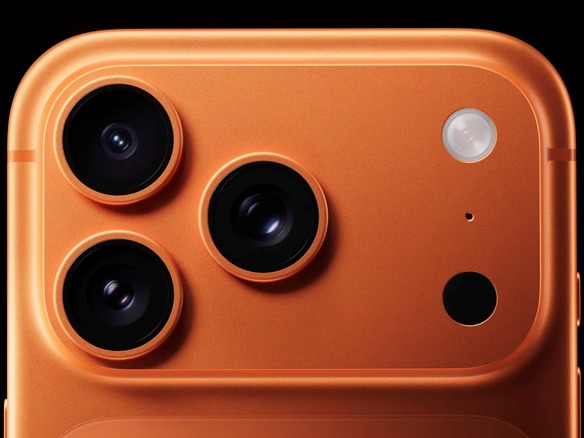
もう1つの特徴としては、iPhone11の12MPデュアルカメラから、iPhone17 Pro Maxの48MP Dual Fusionカメラまで、より多くの光を取り込み写真の情報量を増やすカメラセンサー性能の向上です。
「シャッターを切ると、写真がどれくらいの明るさになるか」を自動で判断し、最適な明るさに設定する「自動露出調整(Automatic Exposure)」や、センサーが一緒に動いて手ブレを最小限に抑える「センサーシフト光学式手ぶれ補正」を兼ね備えています。
iPhoneとAndroidとの比較
iPhone15pro、Galaxy S25 Ultra、Xperia 1VⅡで、実際に夜景・イルミネーションを撮影して比較してみます。
-
【撮影条件】
- 広角や望遠レンズに切り替えず、メインの標準レンズで撮影
- 一般的な写真サイズ(アスペクト比は4:3)
- フィルターなどは使用しないオート設定
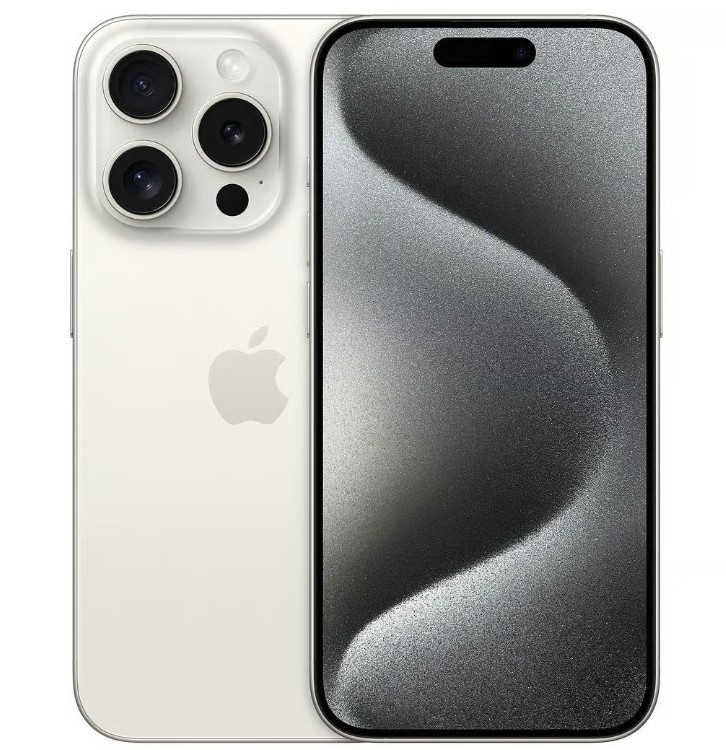
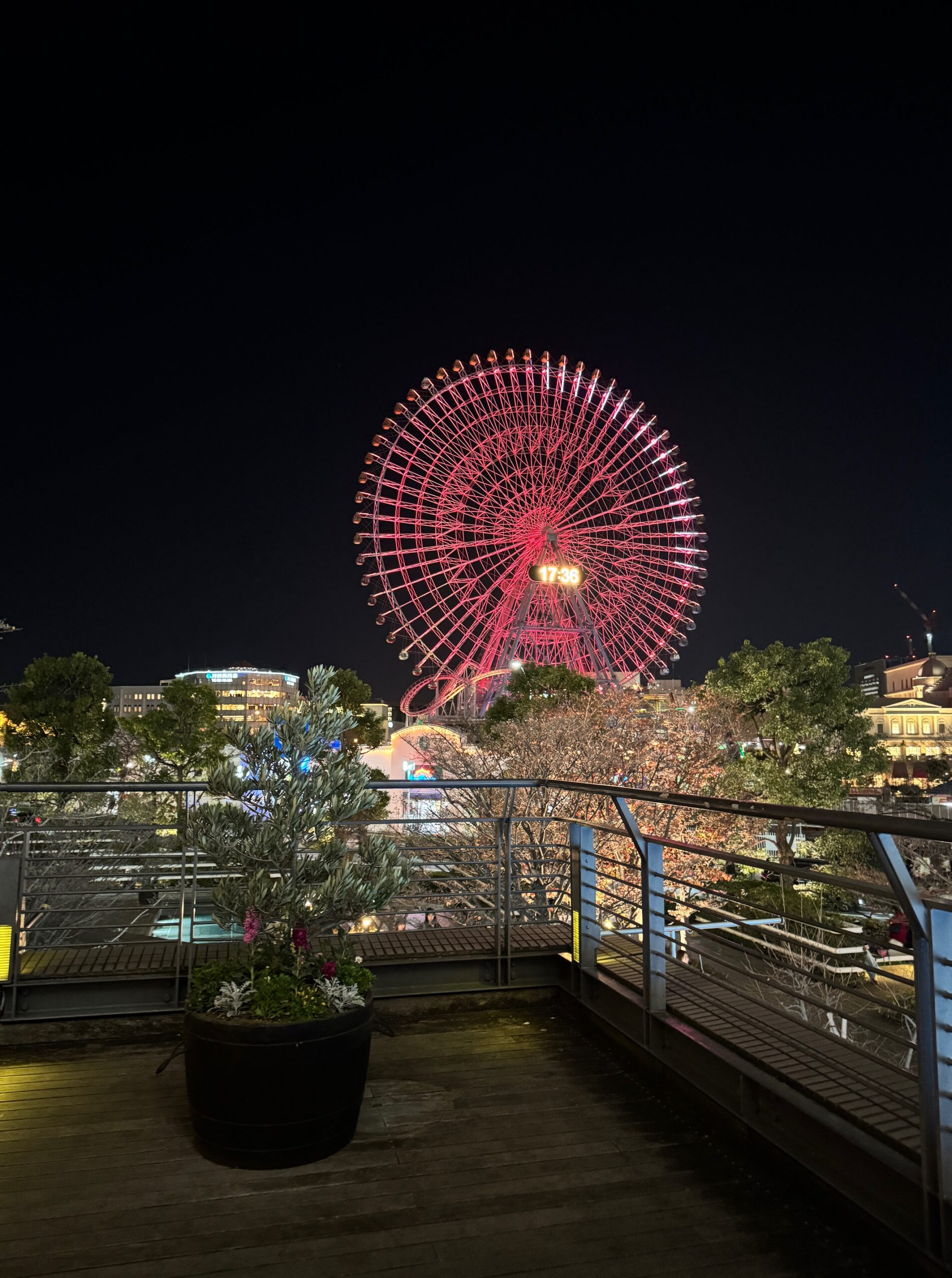
iPhone15pro
コントラストを補正して、手前のディテールを鮮明にしています。
彩度が高く全体的に華やかですが、光は大きく拡散していて少しボヤけている印象です。
ただ暗い場所でも細部まで明るく撮れる、ナイトモードの緻密な画像処理が隅々まで施されている写真です。
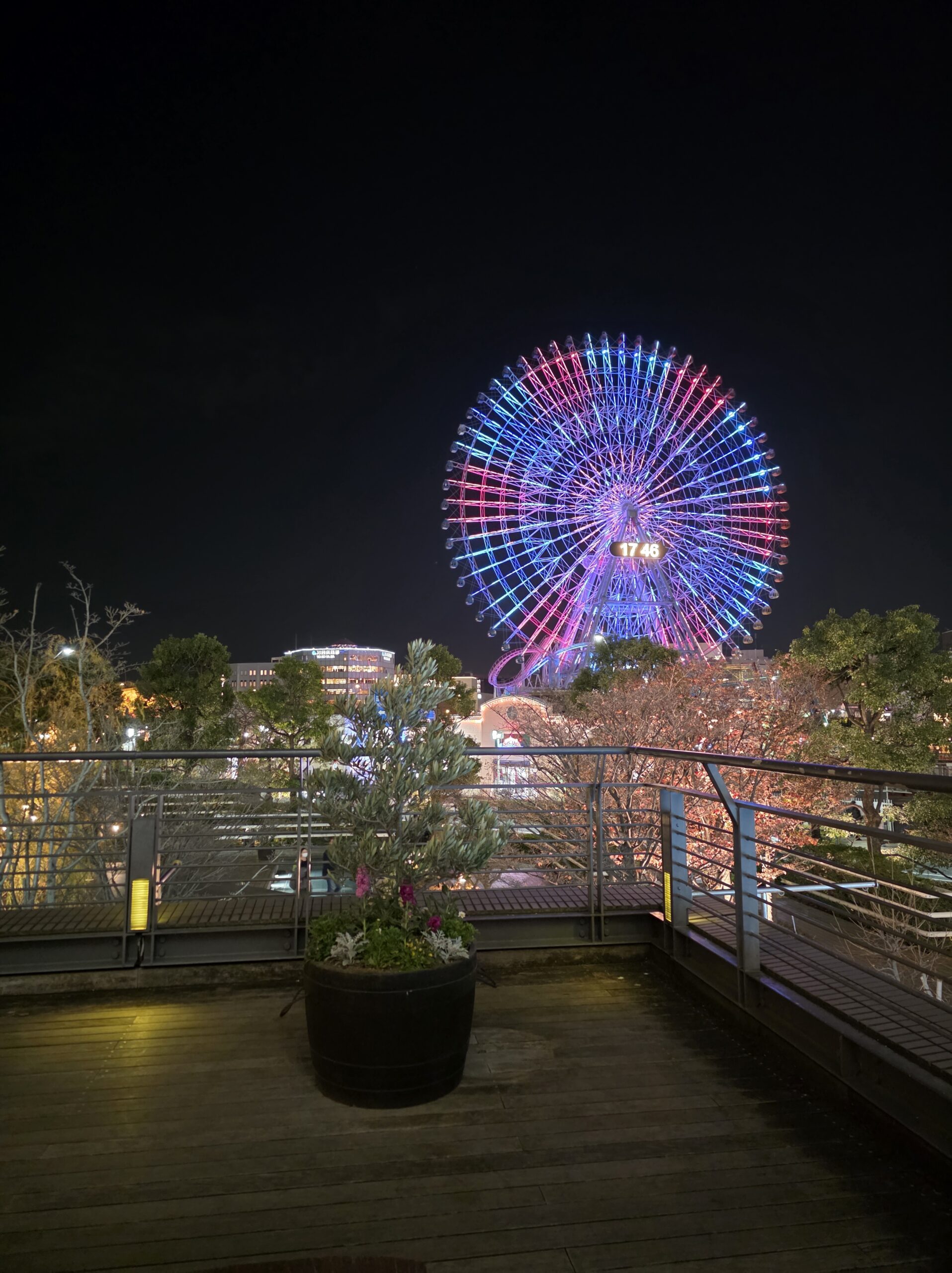
Galaxy S25 Ultra
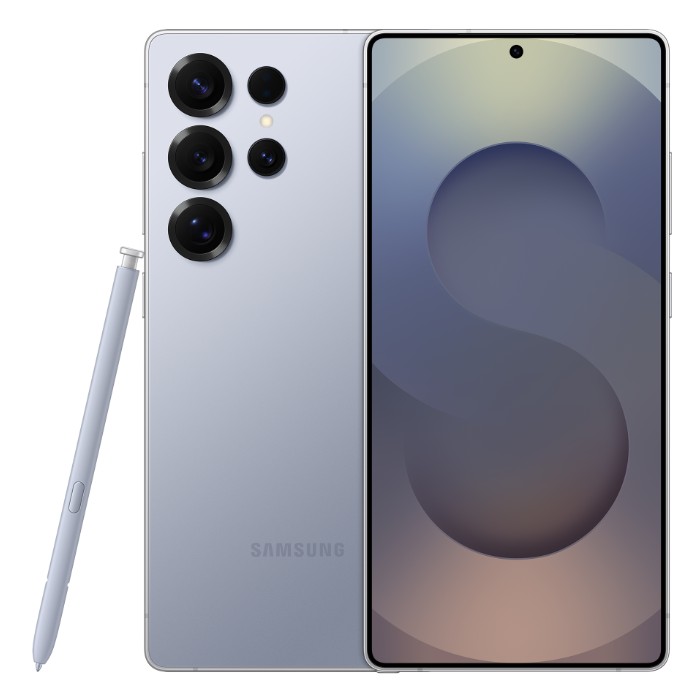
暗い部分を明るく持ち上げて細部を強調し、光を拡散させ強くしています。
光の滲みはでていますが、細部の解像度はiPhoneより優れている印象です。
全体の色も鮮やかで赤みが強く明るい、SNSで映える写真です。
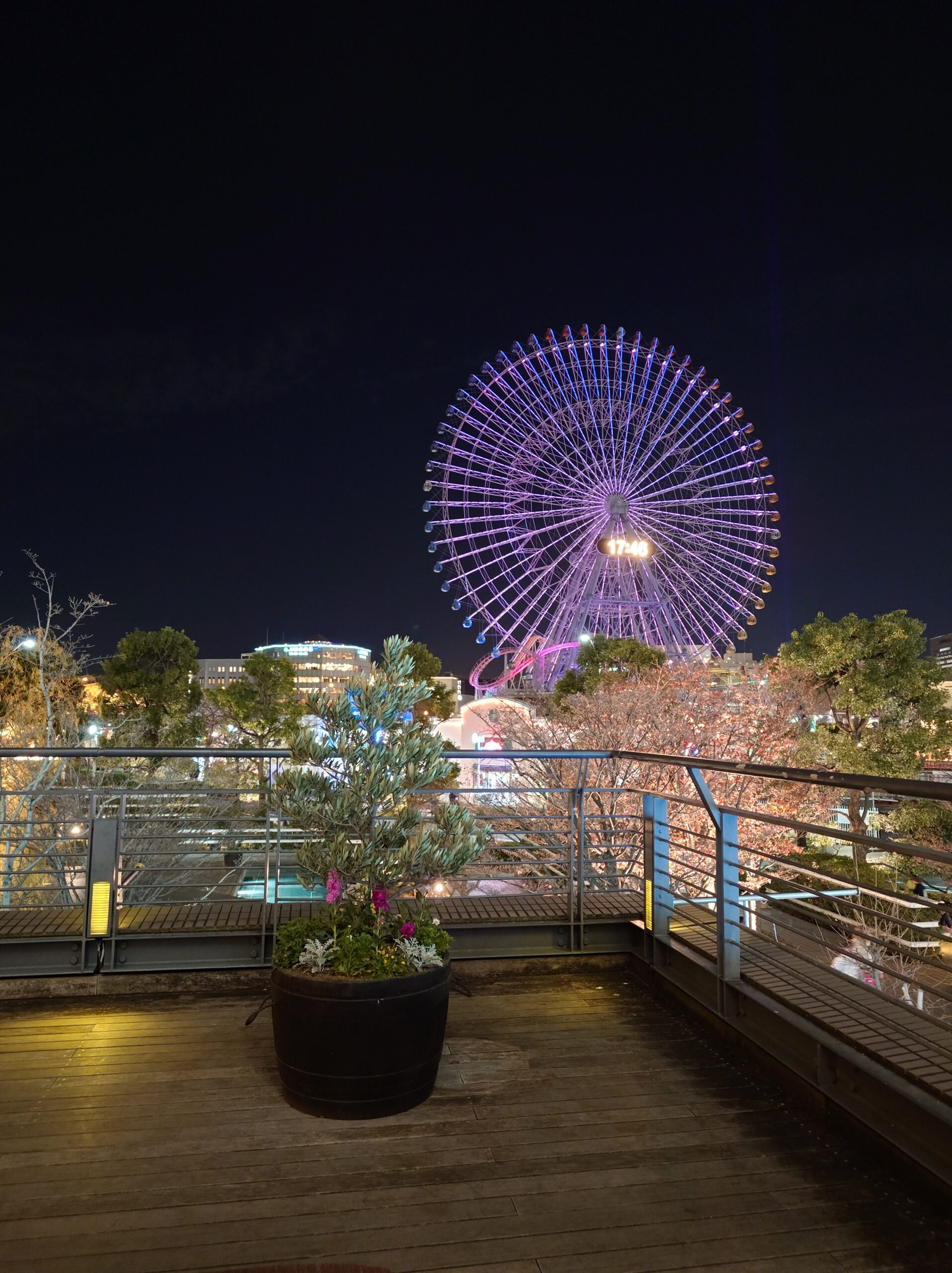
Xperia 1VⅡ
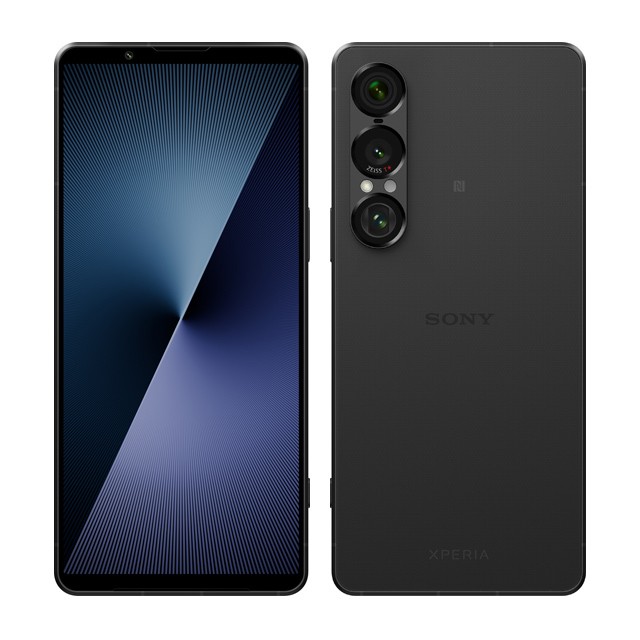
光の境界線が引き締まっていて青みが強い印象です。
全体的に暗めですが、その暗い部分を深く沈ませてコントラストを強くすることで、夜景本来の落ち着いた雰囲気を出しています。
ソニー「α」シリーズのカメラで撮った写真と同じようなトーンです。
| 項目 | iPhone15 pro | Galaxy S25 Ultra | Xperia 1VⅡ |
| 仕上がり | ・バランスがよい ・自然な仕上がり |
・「映え」を重視 ・明るく鮮やか |
・色再現を重視 ・自然でリアルな表現 |
| 明るさ・ノイズ | ・暗めに写る傾向 ・ノイズは少なめ |
・明るく写る傾向 ・ノイズは目立つ |
・暗めに写る傾向 ・ディテールを重視 |
| 再現性 | ・比較的自然な色 ・見た目に近い再現性 |
・彩度が高い ・鮮やかな色 |
・忠実な色再現 ・目で見た印象に近い |
撮影環境や機種、カメラ設定により変化はありますが、どの機種が優れているというよりは、「自然でリアルな色合いが好きならXperia」、「明るく鮮やかで映える写真が好きならGalaxy」、「バランスが良く使いやすい写真が好きならiPhone」というように、好みに応じて選ぶと良いでしょう。
機種ごとのカメラ性能は、【一眼レフ並み!】カメラ性能が高いスマホをランキング形式でご紹介もご覧ください。
夜景・イルミネーションで「失敗しない」撮影テクニック7選
1.「1倍」で撮る
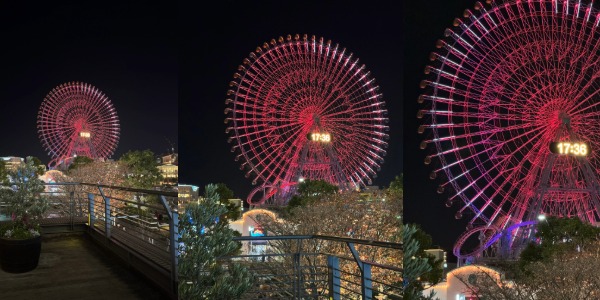
iPhoneのデジタルズームは、画質劣化が少ない「1倍」で撮影するのがおすすめです。
ただしiPhone 11シリーズ以降のPro/Pro Maxモデルでは、光学ズームによりレンズが物理的に被写体を拡大するため、デジタルズームのような画質の劣化は起こりません。
実際にiPhone15proで左から「1倍」「2倍」「3倍」で撮影してみましたが、画質の劣化は見られませんでした。
2.ピントのロックと露出補正の調整
夜景・イルミネーションにピントを合わせた後、画面を長押しして「AE/AFロック」をかけると、構図を微調整したり、明るい光を撮ったりする際に、ピントがズレたり画面全体の明るさが急に変化するのを防げます。
もし自動露出調整で明るくなりすぎてしまう場合は、手動で調整すると光の描写がシャープにかつ輪郭がはっきりして、より幻想的なムードを演出できますよ。
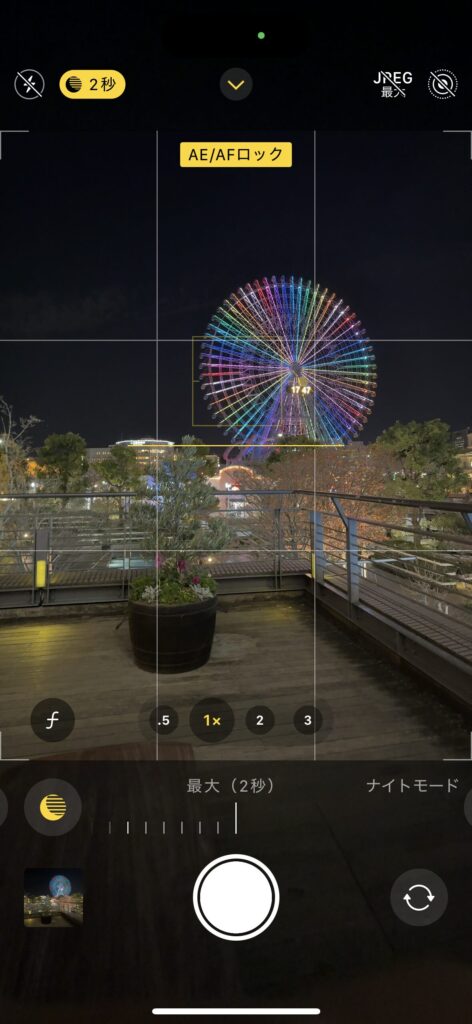
シャッターボタンの横に出るナイトモードのアイコンをタップし、スライダーで露光時間を調整してみましょう。
3.前景を入れて立体感を出す
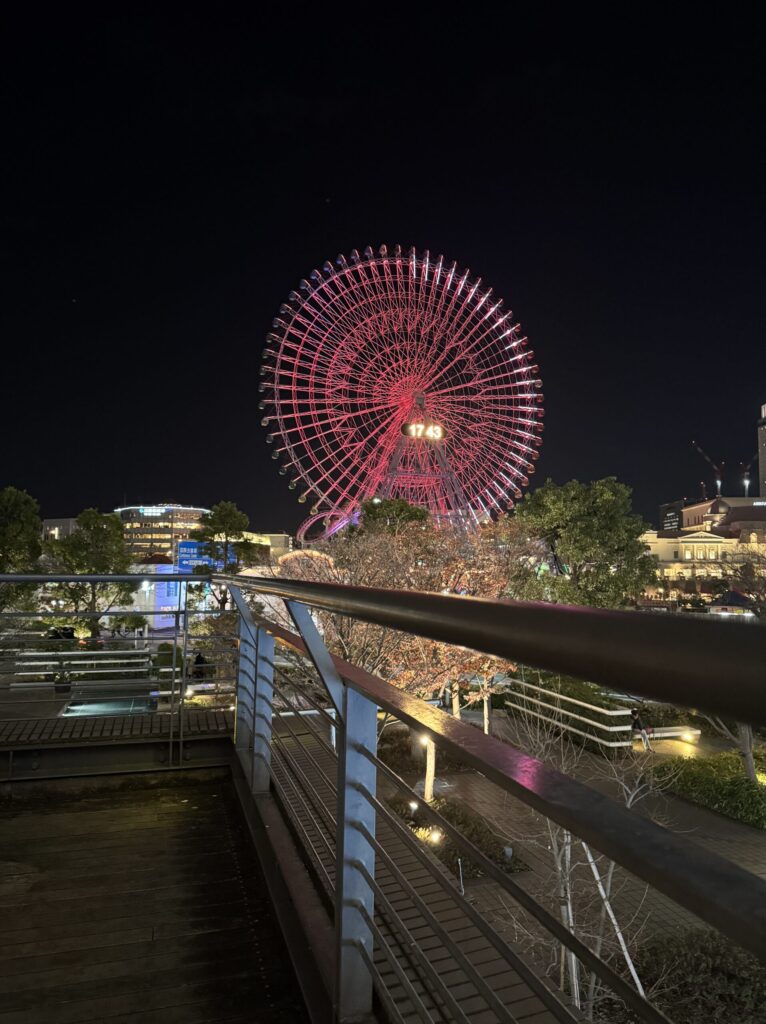
距離が近いものと遠いものの両方を入れた構図にすることで、写真に奥行きと立体感がでます。
例えば、手前の手すりを写真の奥へと続くように配置すると、自然と視線が背景のイルミネーションに向かいます。
4.ムードを演出する玉ボケ(ボケ玉)
背景にある夜景やイルミネーションの光が丸くぼかされていると、幻想的で柔らかなムードの写真になります。
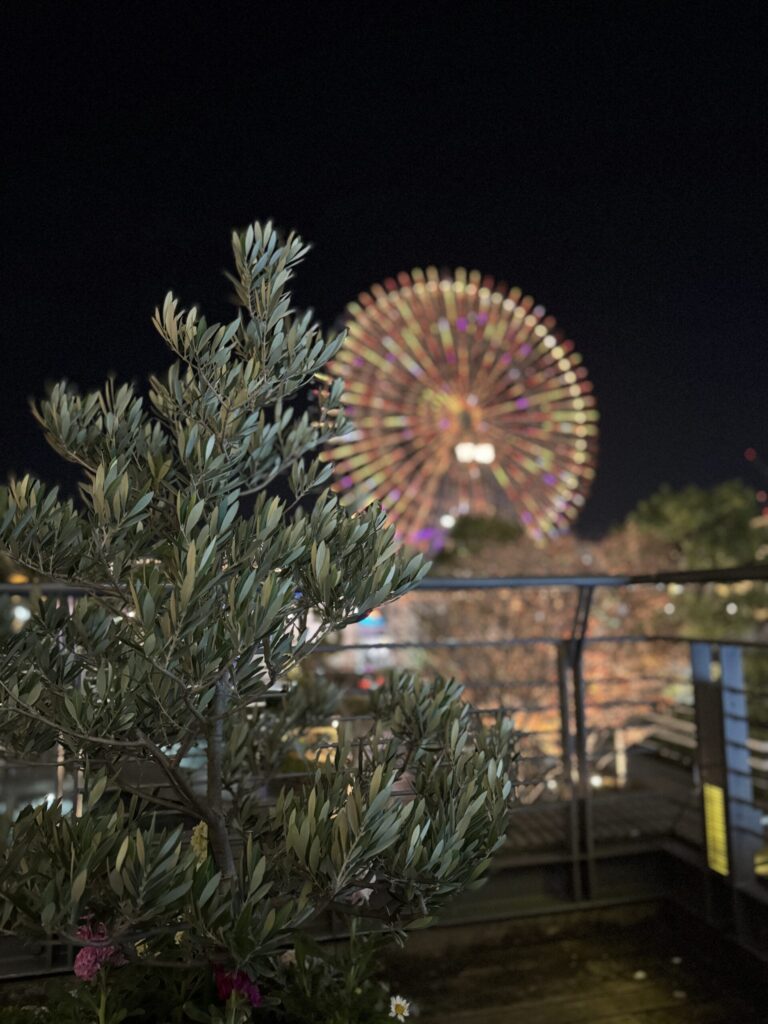
iPhoneのポートレートモードで玉ボケをつくる
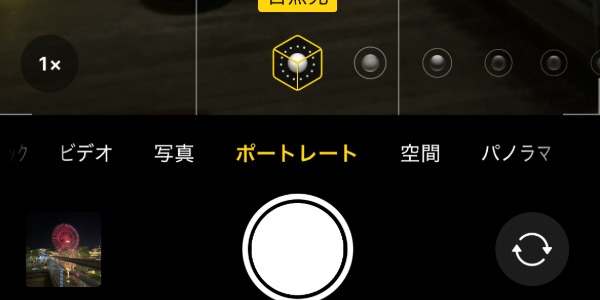
- 夜景・イルミネーションの光を遠い背景に配置します。
- 手前にある被写体にピントを合わせます。
- 撮影後、写真の編集画面で「F値」を一番小さい数値に設定することで、夜景・イルミネーションが玉ボケになります。
iPhoneでおすすめのカメラ設定
ProRAW
iPhone 12 Pro以降のProモデルでは、ナイトモードとProRAWを組み合わせることで、夜景やイルミネーション撮影においてノイズが少なく、明るさや色を後から大幅に調整できるデジタル一眼レフカメラなどで活用されているデータ形式です。
ProRAWの設定方法
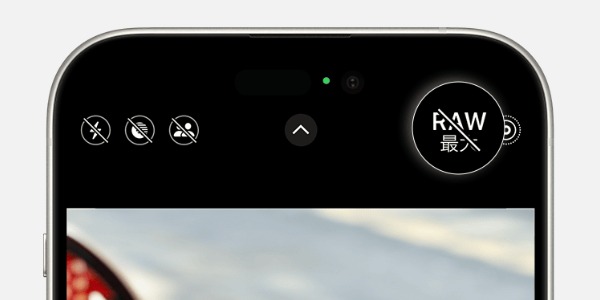
ProRAWで写真を撮影するには、「設定」から「カメラ」→「フォーマット」の順に選択し、「写真撮影」で「Apple ProRAWと解像度コントロール」をオンにしておきます。
写真を撮るには、カメラアプリで「RAW」をタップし、写真を撮ります。
iPhoneの標準編集機能設定で加工
現在サポートされているiOSに対応しているiPhoneであれば、標準の編集機能を組み合わせることで、より洗練された写真加工が可能です。
イルミネーションの光を際立たせ、夜景を引き締めるための3つの方法を解説します。
1.本来の光の色を取り戻す
光の色を調整する方法は2種類あります。
ハイライト
スライダーをマイナス方向に動かします。
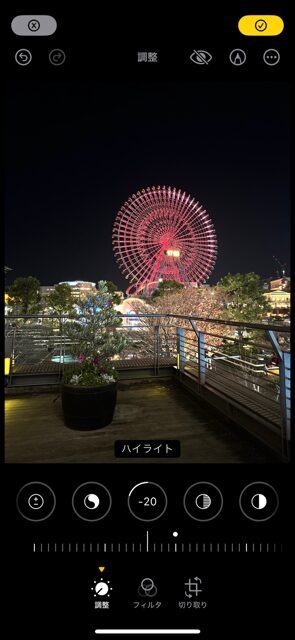
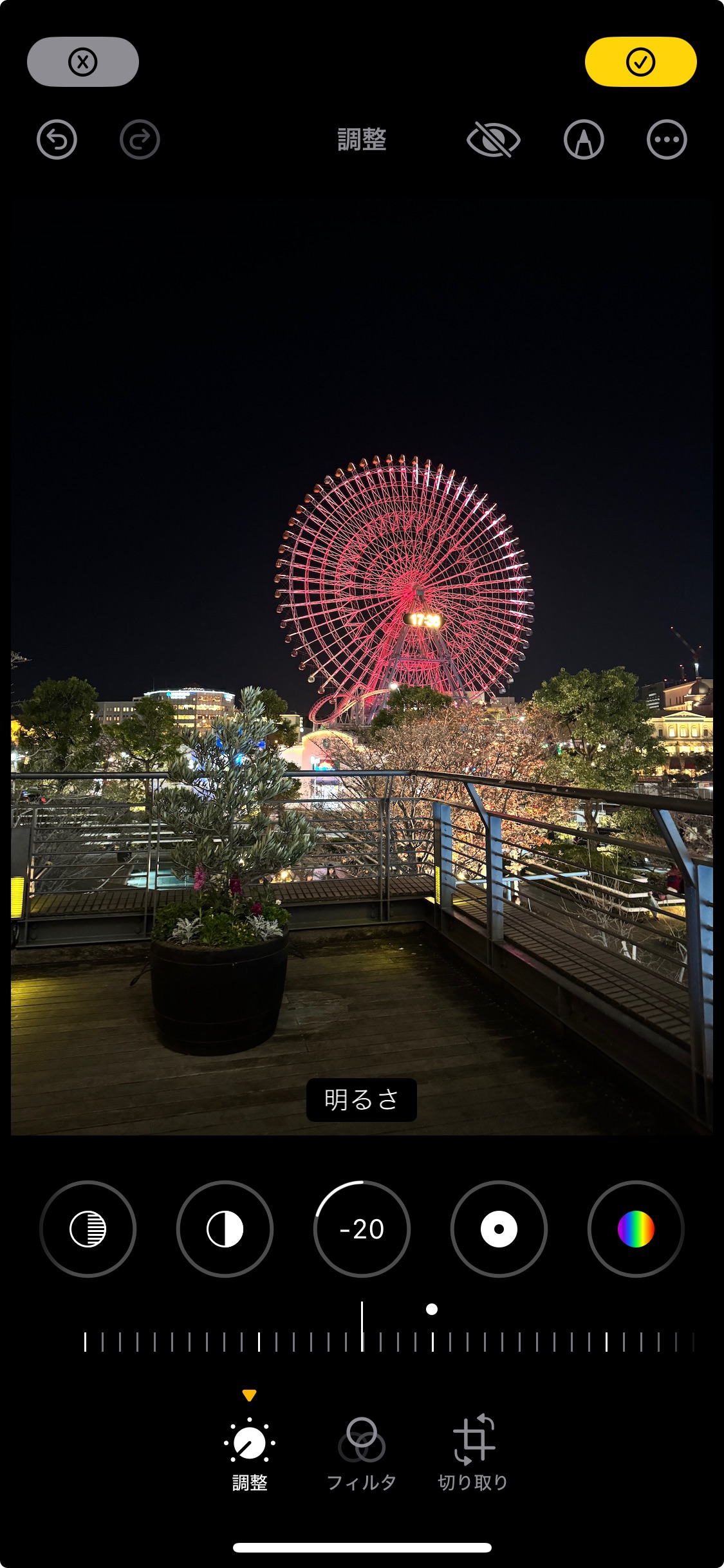
明るさ
全体が暗すぎたり明るすぎたりする場合は、ここで微調整します。
2.夜空を黒くしメリハリをつける
夜空を黒く調整する方法は2種類あります。
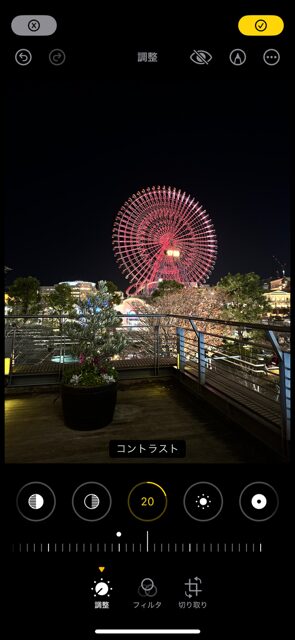
コントラスト
スライダーをプラス方に動かします。
明るい部分と暗い部分の差が強調され、写真全体が引き締まり、光がより際立ちます。
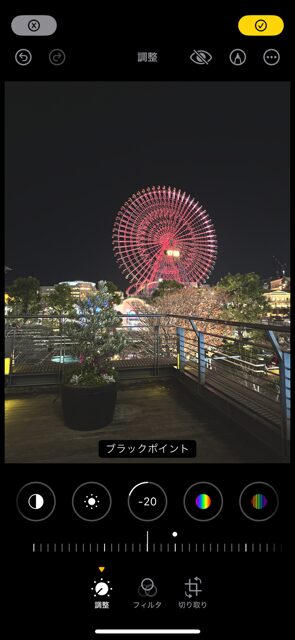
ブラックポイント
スライダーをマイナス方向に動かします。
写真の最も暗い部分が純粋な黒になり、夜空に重厚感が出ます。
3.シャドウを調整する
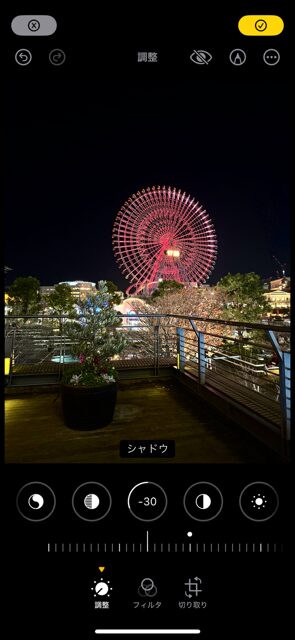
シャドウ
スライダーをマイナス方向に動かします。
暗い部分がさらに暗くなり、光と影のコンストラクトが強まります。
標準編集機能の注意点
やりすぎない
各スライダーを動かすときは、写真の変化をよく確認しながら少しずつ調整します。
コントラストやブラックポイントを上げすぎると、影が潰れて真っ黒になりすぎることがありますので注意しましょう。
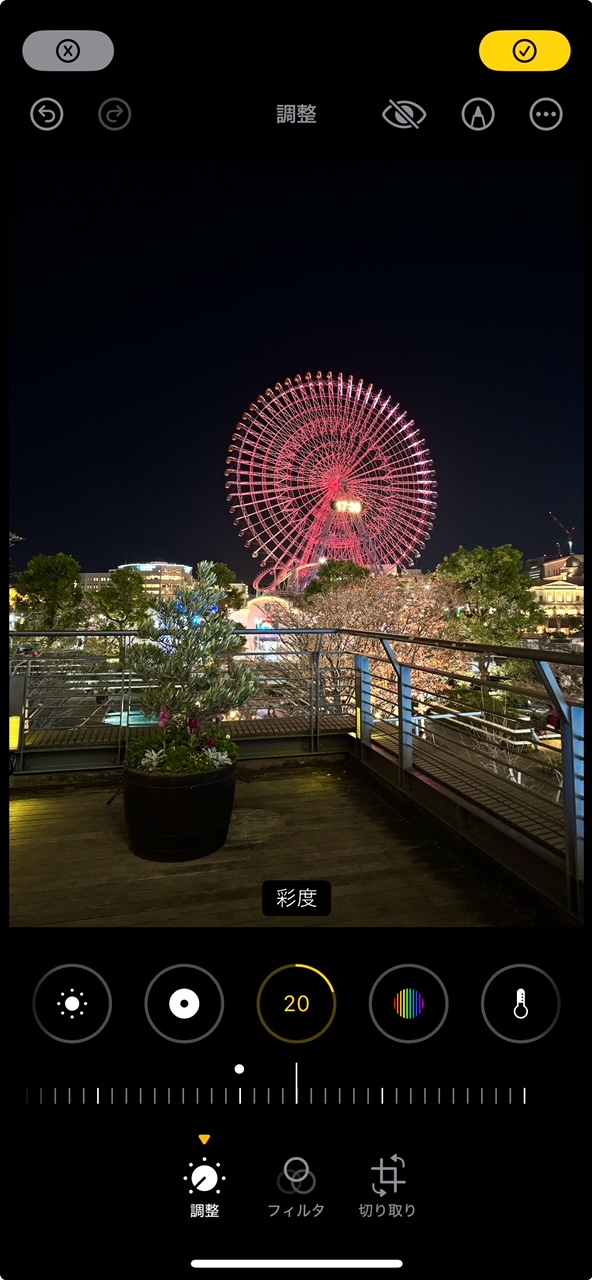
彩度も調整
コントラスト調整後に「彩度」や「自然な彩度」をプラス方向に調整すると、夜景・イルミネーションの色がさらに鮮やかになります。
よくある質問(FAQ)
Q1.iPhone 10やiPhone SE(第1世代)など、ナイトモードがない機種でもキレイに夜景は撮れますか?
はい、撮れます。
標準カメラで画面をタップし、太陽アイコンを下にドラッグして意図的に暗く撮ると、光の白飛びを防ぎ、シャープな写真になります。
またLive Photosをオンにして撮影します。編集で「長時間露光」エフェクトを適用すると、幻想的な光の筋を表現できたりもします。
Q2.撮った写真がいつもブレてしまいます。どうすればいいですか?
iPhoneを三脚に固定するのがおすすめです。三脚がない場合は、手すりや地面、壁などに本体を押し当てて固定します。
シャッターボタンを押す際の押しブレは、セルフタイマーや有線イヤホンで音量ボタンがシャッターとして機能するタイプで撮影すると抑えられます。
Q3.ナイトモードで「Live Photos」やフラッシュは使えますか?
iPhoneでナイトモードがオンになっている場合、「Live Photos」での撮影はできません。
またフラッシュ機能を「自動」に設定している場合は、暗い場所での撮影時にフラッシュが有効となり、ナイトモードは適用されません。
ナイトモードで撮影したい場合は、フラッシュのアイコンをタップし、斜線が入っていることを確認しましょう。
Q4.ナイトモードは動画撮影にも使えますか?
動画撮影は、ナイトモードに対応していません。
「タイムラプス動画」にはナイトモードが自動的に適用されます。
Q5.ほかにも夜景・イルミネーションをキレイに撮影するコツがありますか?
水面やガラスなどの鏡面を利用して、夜景・イルミネーションの光を映し込む方法や、
背後からの強い光で暗く描写し、シルエットだけを浮かび上がらせる方法などがあります。
ドラマチック、幻想的なムードなどいろいろな写真が撮れますので、ぜひ試してみてください。
まとめ:iPhoneの夜景・イルミネーション撮影で今日から実践できる3ステップ
ステップ1: 自動露出調整に頼らず、明るさを手動で調整する
ステップ2: 構図で「立体感」や「物語」を演出する
ステップ3: 編集で撮った写真を加工する
以上の3ステップを実践すれば、お手持ちのiPhoneで最高の夜景写真を残せるはずです。
新しいiPhoneへの買い替えをご検討中の方は、ぜひiPhoneシリーズの買取価格表をチェックして、最高の写真体験を手に入れてください!
現在実施中のお得なキャンペーンもお見逃しなく!
今すぐ👇のバナーから、キャンペーンページをチェックしてみてください!
iPhoneにお買い替えの際にはノジマのスマホ買取でお得にスマホをお売りください!
\高額買取中!/
人気記事ランキング


関連記事
-
2025.12.20

iPhoneでイルミネーションをキレイに撮る方法!夜景撮影で失敗しないテクニックを解説【2025-2026最新】
-
2025.12.06
iPhone(アイフォン)画面割れでも高額買取のチャンス!相場基準と買取価格について解説
-
2025.10.31

SIMフリー版iPhoneについて解説!どこで買える?メリットやデメリットも解説
-
2025.10.31
【2025年版】スマホの捨て方で損しない!安全な処分方法5選と高価買取のコツ
-
2025.07.31

AndroidからiPhoneへの乗り換え|自分で機種変更する時にやることやデータ移行方法を解説!
-
2025.02.28
iPhoneバッテリー交換の値段は?正規店や即日でできるのか解説
-
2025.01.24
Apple Payでカードを削除するには?SuicaやPASMO、WAONなどの再登録も解説!
-
2025.01.17
iPhoneバックアップのやり方まとめ|復元方法やできないの対処方法
-
2025.01.17
【図説】iPhoneの機種変更を自分でやる方法|データ移行やLINE引き継ぎのやり方を解説
-
2025.01.17
iPhone初期化(リセット)のやり方まとめ!下取り・売るときの準備や強制初期化方法も解説